
O que é bloqueado e o que não é
O descadastro cobre apenas o marketing por WhatsApp. O cliente pode continuar escrevendo para você, e você pode continuar respondendo.
Como um contato fica descadastrado
Há três formas, e o contato mostra qual foi.O cliente toca no seu botão de descadastro
Adicione um botão de resposta rápida como “Não receber promoções” a um modelo de marketing e marque-o como botão de descadastro (veja Adicionar um botão de descadastro abaixo). Quando um cliente toca nele:- O contato fica marcado como Descadastrado.
- O cliente recebe uma confirmação fixa: “Pronto, cancelamos sua inscrição. Você não receberá mais promoções nossas pelo WhatsApp.” Ela é enviada em português, espanhol ou inglês, conforme o idioma do modelo (ou o idioma do seu espaço de trabalho quando o modelo está em outro), e o texto não pode ser alterado.
- A IA não responde ao toque, então o cliente recebe essa única resposta e nada mais.
O cliente desativa as mensagens de marketing no WhatsApp
O próprio WhatsApp permite que uma pessoa deixe de receber mensagens de marketing de uma empresa. A Ciarem marca o contato como descadastrado quando a Meta informa isso, no máximo na primeira vez em que a Meta recusa um dos seus envios de marketing por esse motivo. Se o cliente voltar a ativar as suas mensagens de marketing no WhatsApp, a Ciarem remove o descadastro sozinha.A sua equipe marca o contato
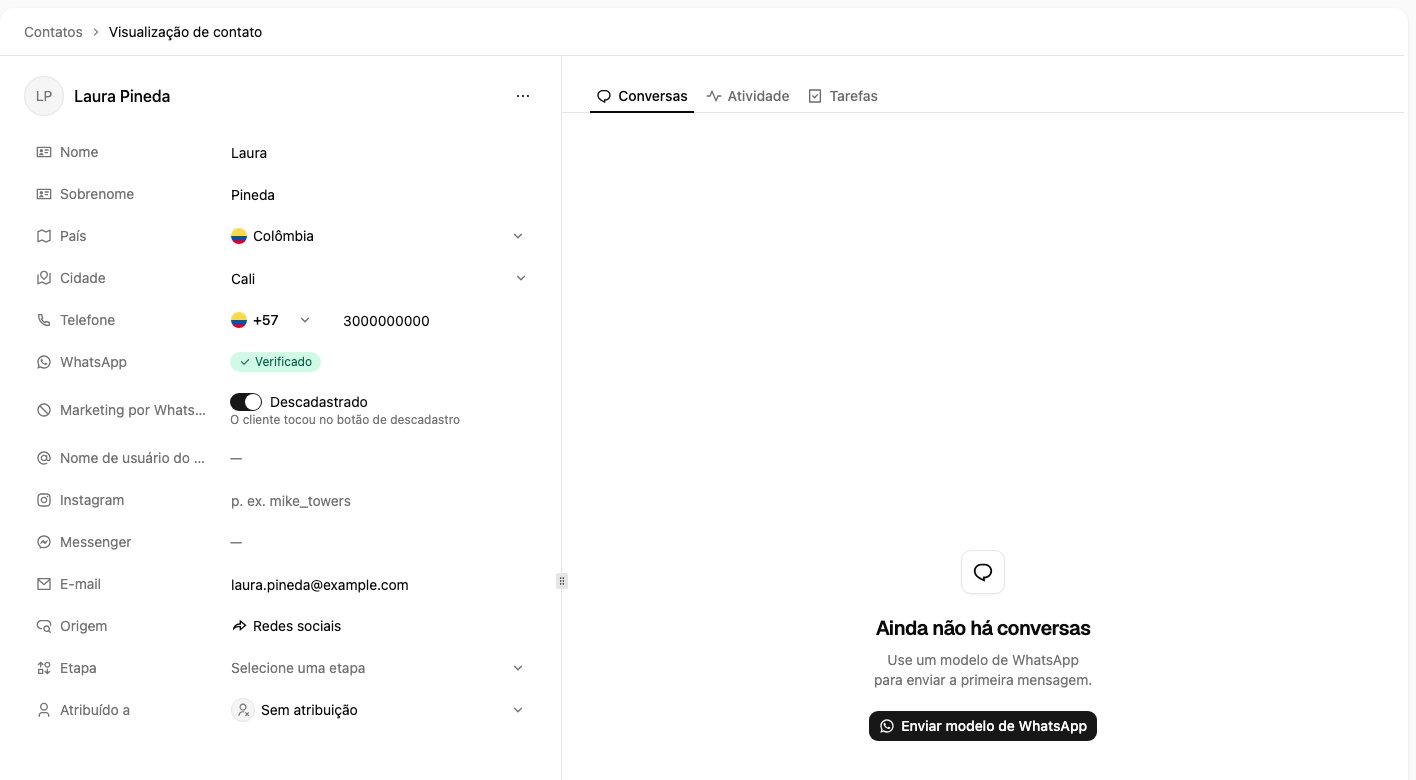
Abra o contato em Contatos e ative a chave Marketing por WhatsApp. Use isso quando um cliente pedir de qualquer outra forma: em um chat, em uma ligação, pessoalmente.Ver quem se descadastrou
- No contato: o campo Marketing por WhatsApp mostra Descadastrado ou Recebe marketing, e de onde veio o descadastro: O cliente tocou no botão de descadastro, O cliente desativou as mensagens de marketing no WhatsApp ou Marcado pela sua equipe. A linha do tempo de atividade do contato registra cada alteração e quando aconteceu.
- Na lista de contatos: filtre por Marketing por WhatsApp (Descadastrados ou Não descadastrados), e adicione a coluna Marketing por WhatsApp pelo gerenciador de colunas. A coluna fica oculta por padrão. O filtro é mantido nas visualizações salvas.
- Na Caixa de entrada: o painel de detalhes do contato mostra o descadastro. Para alterar, abra o contato em Contatos.
- Nas exportações: o CSV exportado inclui o campo.
Recadastrar um contato
Desative a chave Marketing por WhatsApp no contato. Faça isso apenas quando o cliente tiver pedido para voltar a receber as suas promoções. Um descadastro feito pelo botão ou pela sua equipe permanece até que alguém da sua equipe o remova. Só o descadastro que veio da configuração do próprio WhatsApp é removido sozinho, quando o cliente volta a ativar ali as suas mensagens de marketing.O que acontece quando você envia
- Para um contato: o diálogo de envio mostra Este contato se descadastrou do marketing e modelos de marketing não podem ser enviados a ele. Os de utilidade e autenticação, sim.
- Em uma transmissão: os contatos descadastrados são pulados e o restante do lote é enviado. O Resumo da transmissão os lista em Descadastrado do marketing, e eles não são cobrados. Para deixá-los de fora desde o início, filtre a sua audiência por Marketing por WhatsApp: Não descadastrados antes de selecioná-la.
- Em automações: uma resposta automática do Meta Lead Ads, um workflow da HubSpot ou um Shopify Flow que envie um modelo de marketing pula o contato descadastrado e informa esse motivo.
- Pela API: veja o changelog.
Adicionar um botão de descadastro a um modelo
O botão está disponível apenas em modelos de marketing, e um modelo pode ter um. Botões dos cartões de um carrossel não podem ser botões de descadastro. Em um modelo novo: no editor de modelos, adicione um botão de resposta rápida, dê a ele um texto claro como “Não receber promoções” e ative Botão de descadastro nele.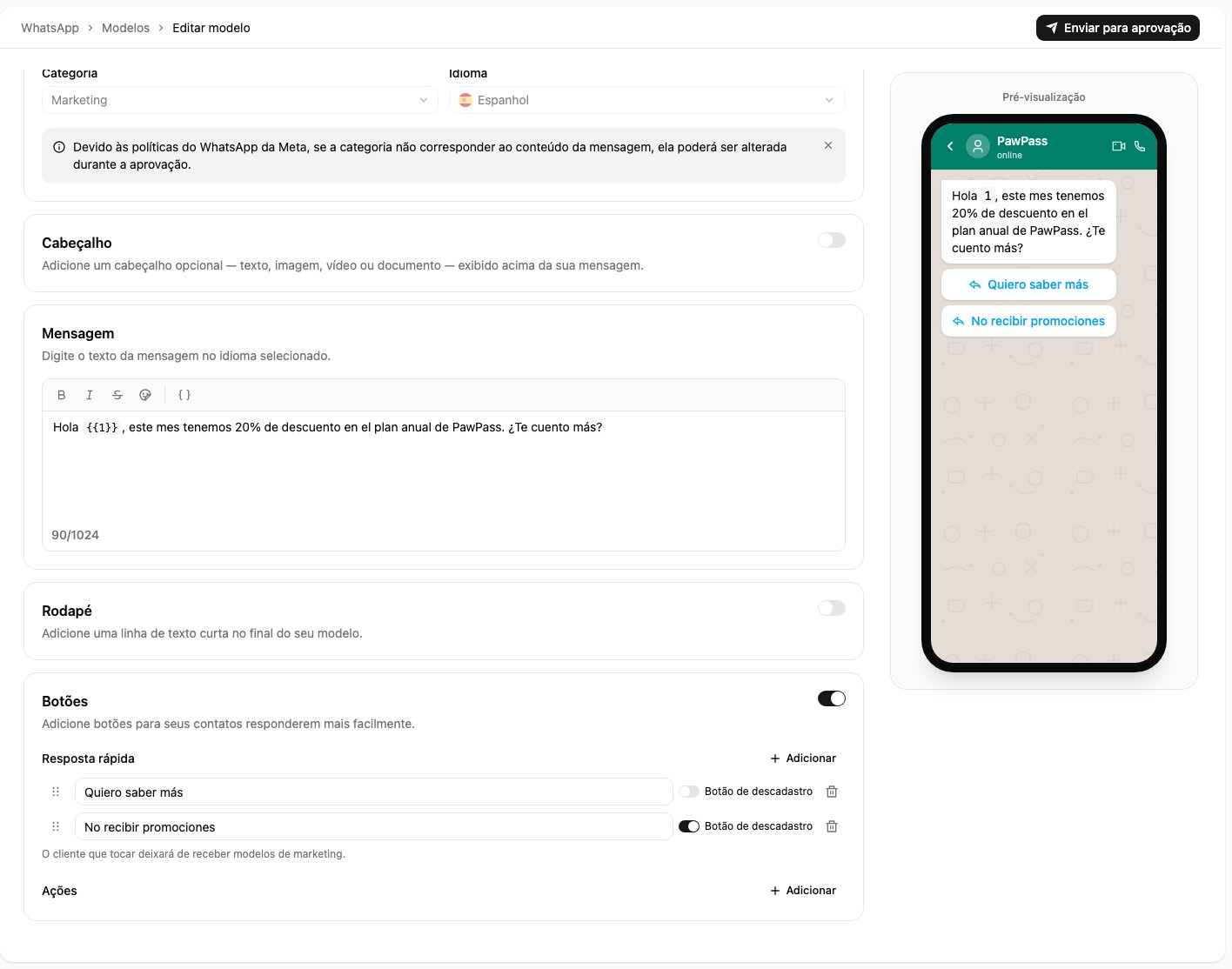
1
Abra os detalhes do modelo
Vá em Canais, depois WhatsApp, depois Modelos. Abra o menu ··· da linha e escolha Ver detalhes. É uma ação de administrador.
2
Escolha o botão de descadastro
Em Botão de descadastro, escolha qual dos botões de resposta rápida do modelo é o de descadastro. Escolha Nenhum para removê-lo.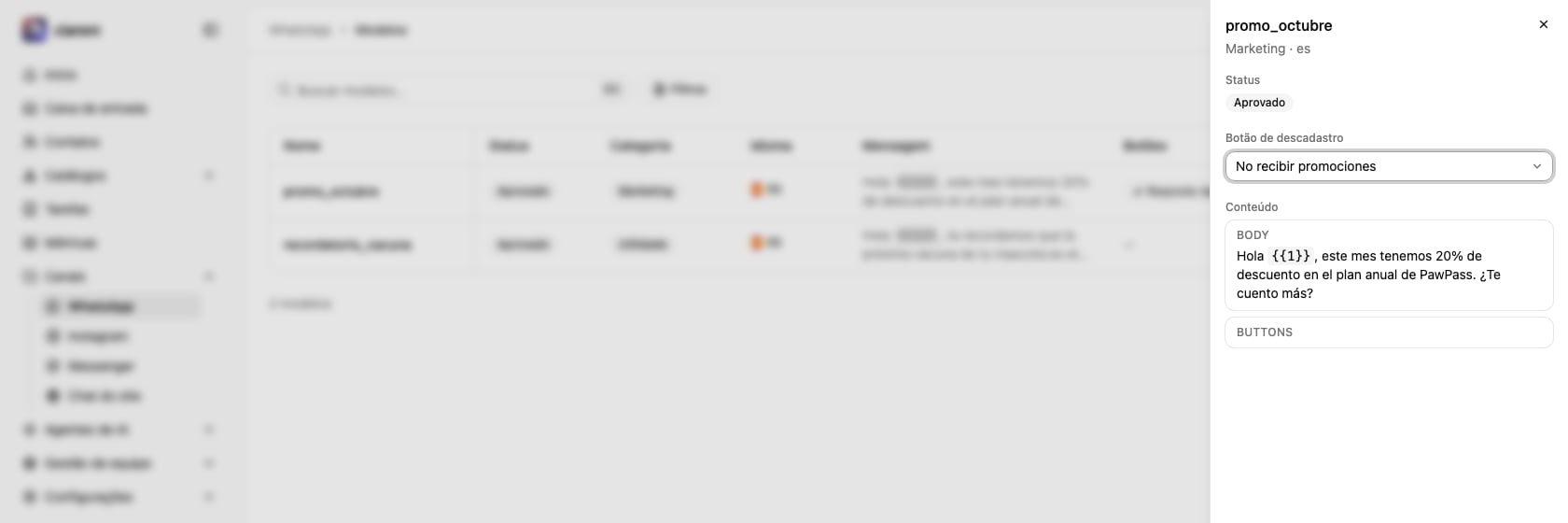
Se os botões do modelo forem alterados depois no WhatsApp Manager, ou a Meta tirar o modelo da categoria de marketing, a marca do botão de descadastro é removida. Confira os detalhes do modelo depois de uma mudança assim.
Bom saber
- Escrever “parar” ou “sair” em um chat não descadastra o cliente. Só o botão de descadastro, a configuração do próprio WhatsApp ou a sua equipe fazem isso. Se um cliente pedir por escrito, marque o contato você mesmo.
- Quando dois contatos são mesclados, o resultado fica descadastrado se um dos dois estava.
- Excluir um contato também exclui o descadastro. Se a mesma pessoa for adicionada ou importada de novo mais tarde, ela começa como Recebe marketing.
- A chave fica no app web. Ela não pode ser alterada em massa, por importação de arquivo nem pela API.
- Se a sua carteira do WhatsApp estiver bloqueada por um saldo devedor, o descadastro é registrado mesmo assim, mas a mensagem de confirmação não é enviada.