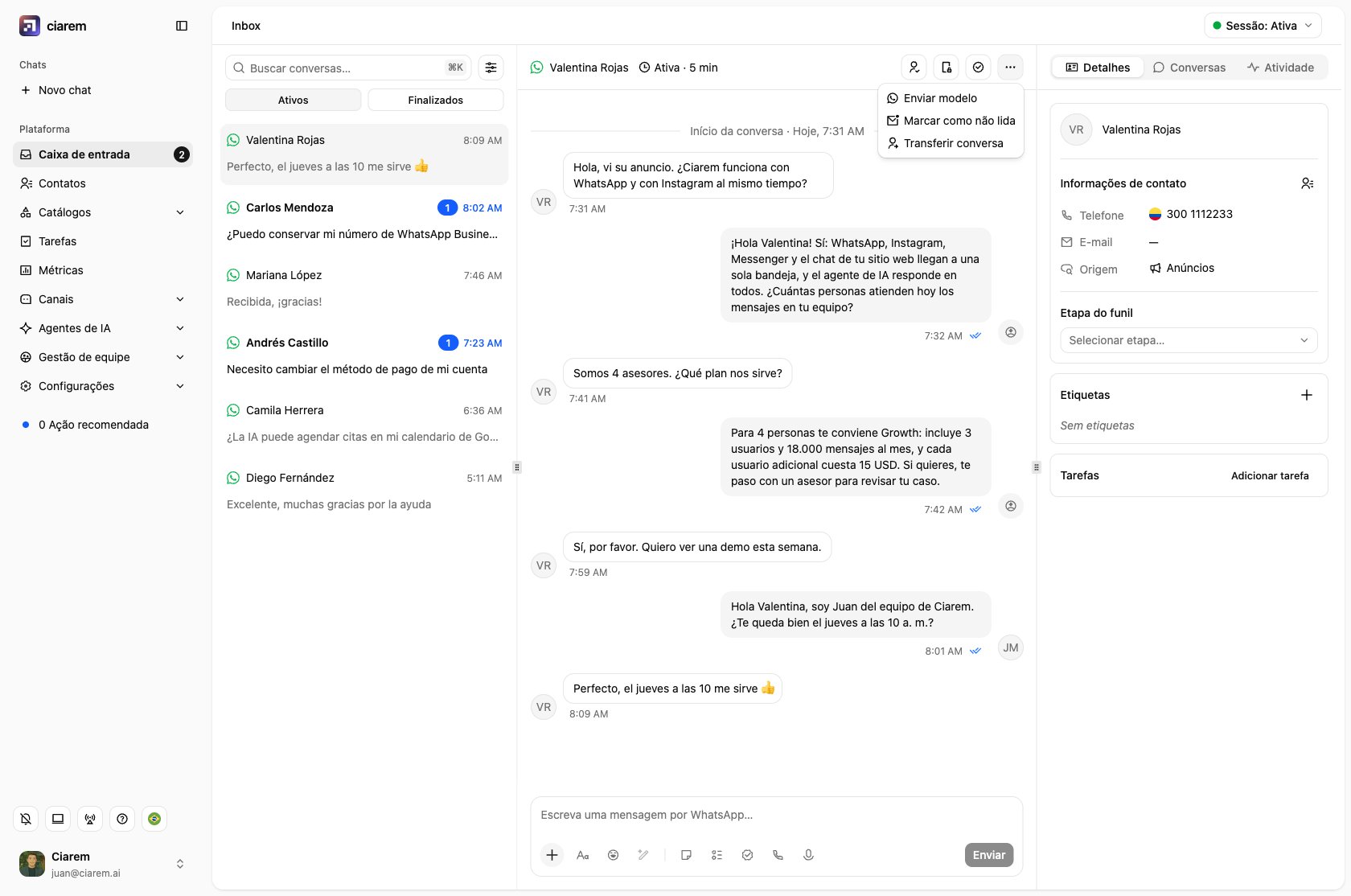
A Caixa de entrada é onde vive cada conversa, seja qual for o canal. As conversas do WhatsApp, Instagram, Messenger e do chat do site chegam todas à mesma lista, cada uma marcada com seu canal, com busca e filtros na barra superior. Duas abas dividem a lista por estado: Ativos (a conversa ainda está aberta) e Finalizados (resolvida ou encerrada).
A lista mostra uma linha por contato. Ao abri-la, você vê o histórico completo dele naquele canal como um único fio. As conversas passadas são costuradas com marcadores de sessão claros, então você rola para trás por tudo o que já foi dito em vez de caçar uma conversa mais antiga. Quando o seu espaço de trabalho tem mais de uma conta em um canal (digamos, duas linhas de WhatsApp), o topo do chat diz a qual linha a conversa pertence. A linha é a última conversa do contato naquele canal, e as abas Ativos e Finalizados e todos os filtros valem para essa conversa. Se a última conversa está atribuída a um colega, o contato aparece com esse colega, não com você.
A mesma Caixa de entrada está no app móvel da Ciarem, com notificações push para as conversas atribuídas a você. Veja Caixa de entrada no celular. As chamadas de voz do WhatsApp também tocam aqui quando estão ativas na linha. Veja Chamadas na Caixa de entrada.
O que revisar todos os dias
A única métrica que deveria guiar sua manhã está no Painel: Aguardando resposta. São conversas em que a última palavra é do cliente e uma pessoa é necessária. O cartão mostra a contagem. Conversas antigas sem resposta são negócios perdidos, então mantenha esse número em zero.Buscar conversas
A caixa de busca no topo da lista procura em tudo, não só na última mensagem: nomes de contatos, números de telefone e o texto de cada mensagem, incluindo as legendas de fotos e arquivos. Ela ignora acentos e maiúsculas, então “medellin” encontra “Medellín”. As sessões anteriores do contato na mesma linha também entram na busca, e o contato continua na aba Ativos enquanto o chat atual dele estiver aberto. Cada resultado mostra a mensagem mais recente que corresponde, com o termo buscado destacado. Quando mais mensagens dessa conversa correspondem, um selo +N mostra quantas.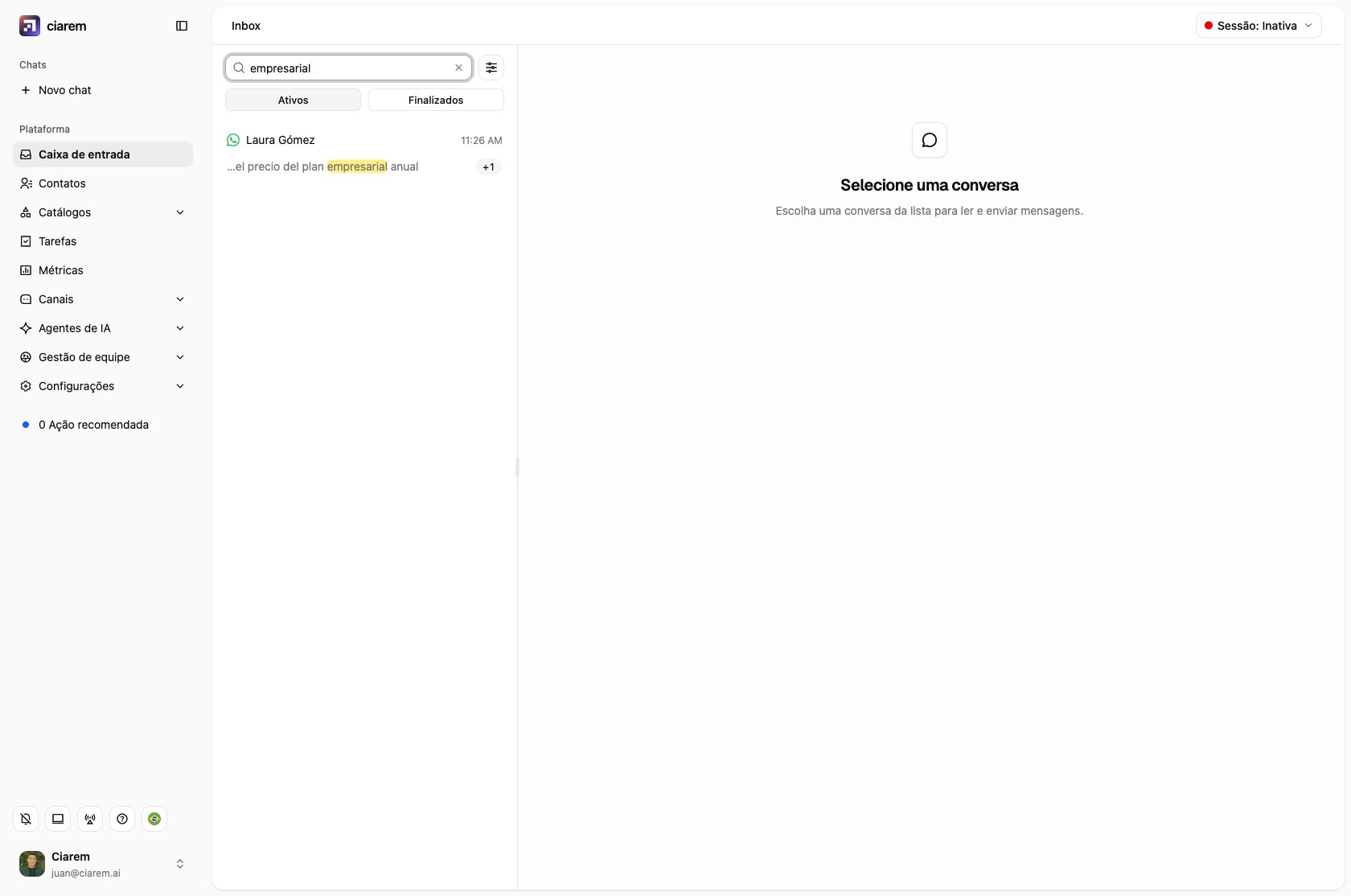
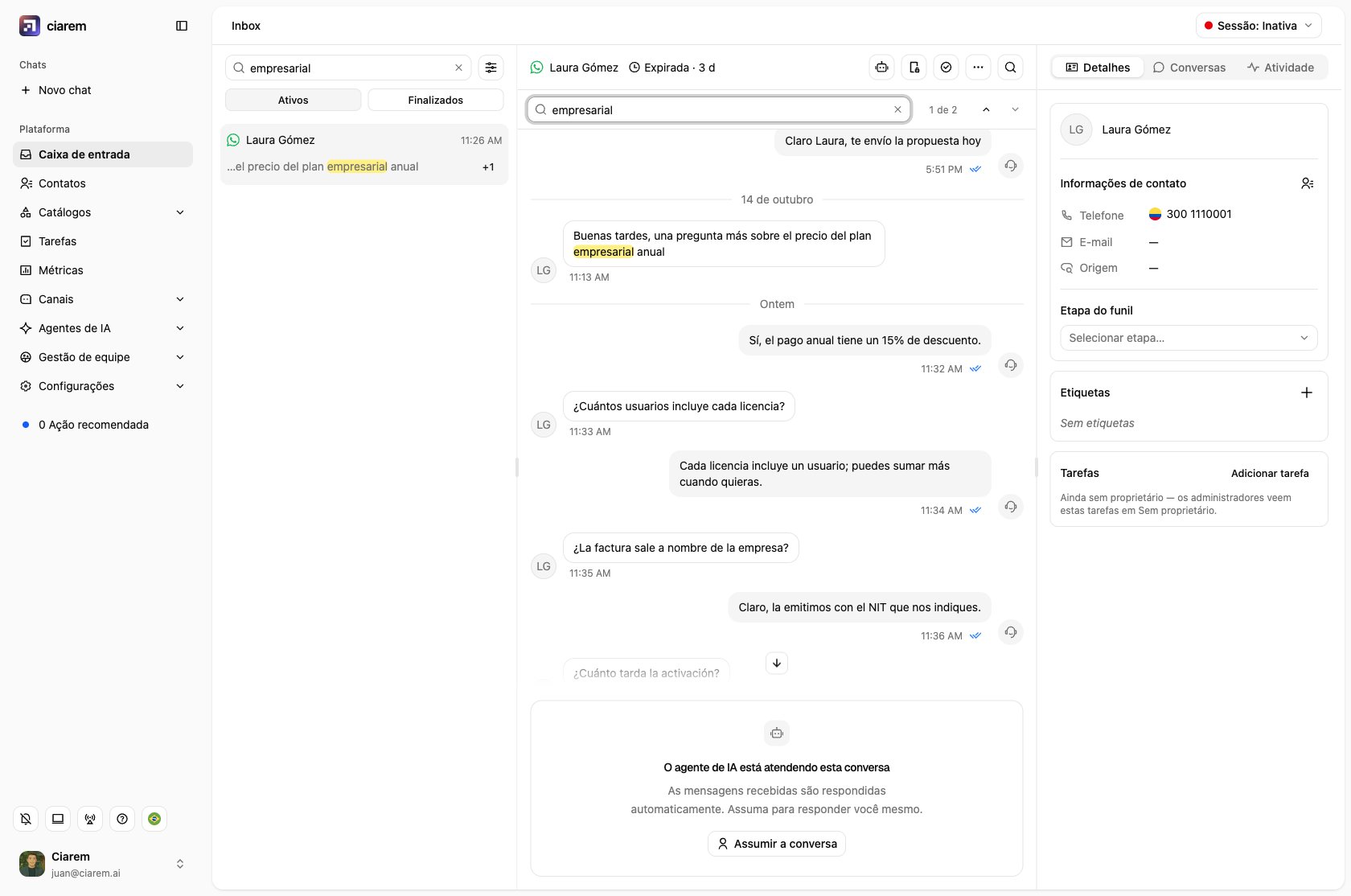
- Seta para cima ou Enter vai para a ocorrência anterior (mais antiga)
- Seta para baixo ou Shift+Enter vai para a próxima (mais recente)
- Esc fecha a busca
Controle da IA e das pessoas
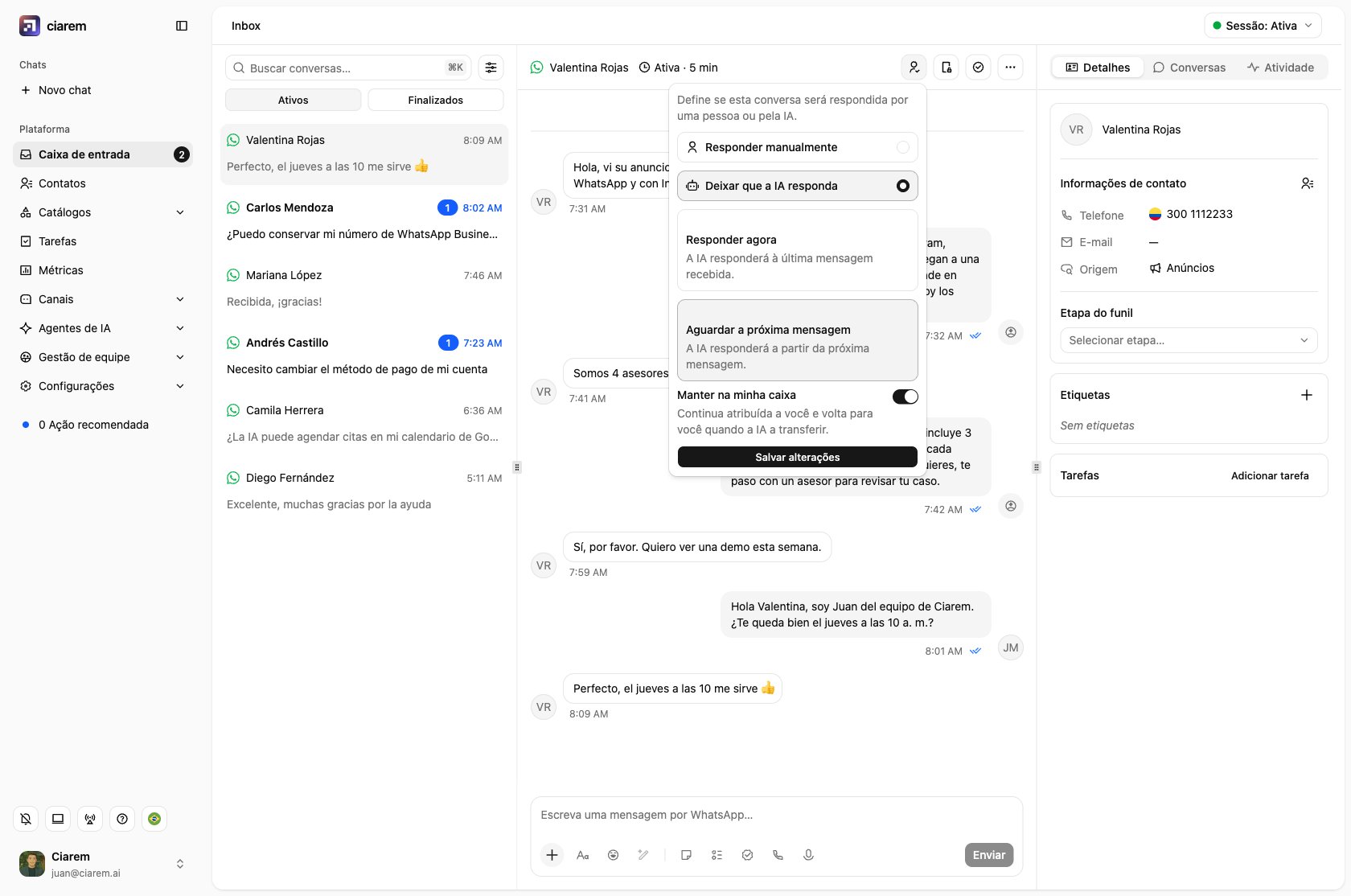
Cada conversa mostra o seu responsável pela conversa: se está sendo respondida pelo agente de IA ou por uma pessoa. A partir da visualização da conversa você pode:- Assumir a conversa e responder manualmente a qualquer momento
- Voltar a deixar que a IA responda quando o momento humano tiver passado, seja esperando a próxima mensagem do cliente, seja com Responder agora, que faz a IA responder imediatamente à última mensagem recebida
- Ver o agente trabalhar em tempo real sem intervir

Notas internas
Dentro de uma conversa você pode escrever uma nota interna: uma mensagem que o contato nunca vê. Use as notas para dar contexto nas transferências (“cotou preço ontem, aguardando confirmação de estoque”) para que quem retomar o fio não comece do zero.Respostas rápidas
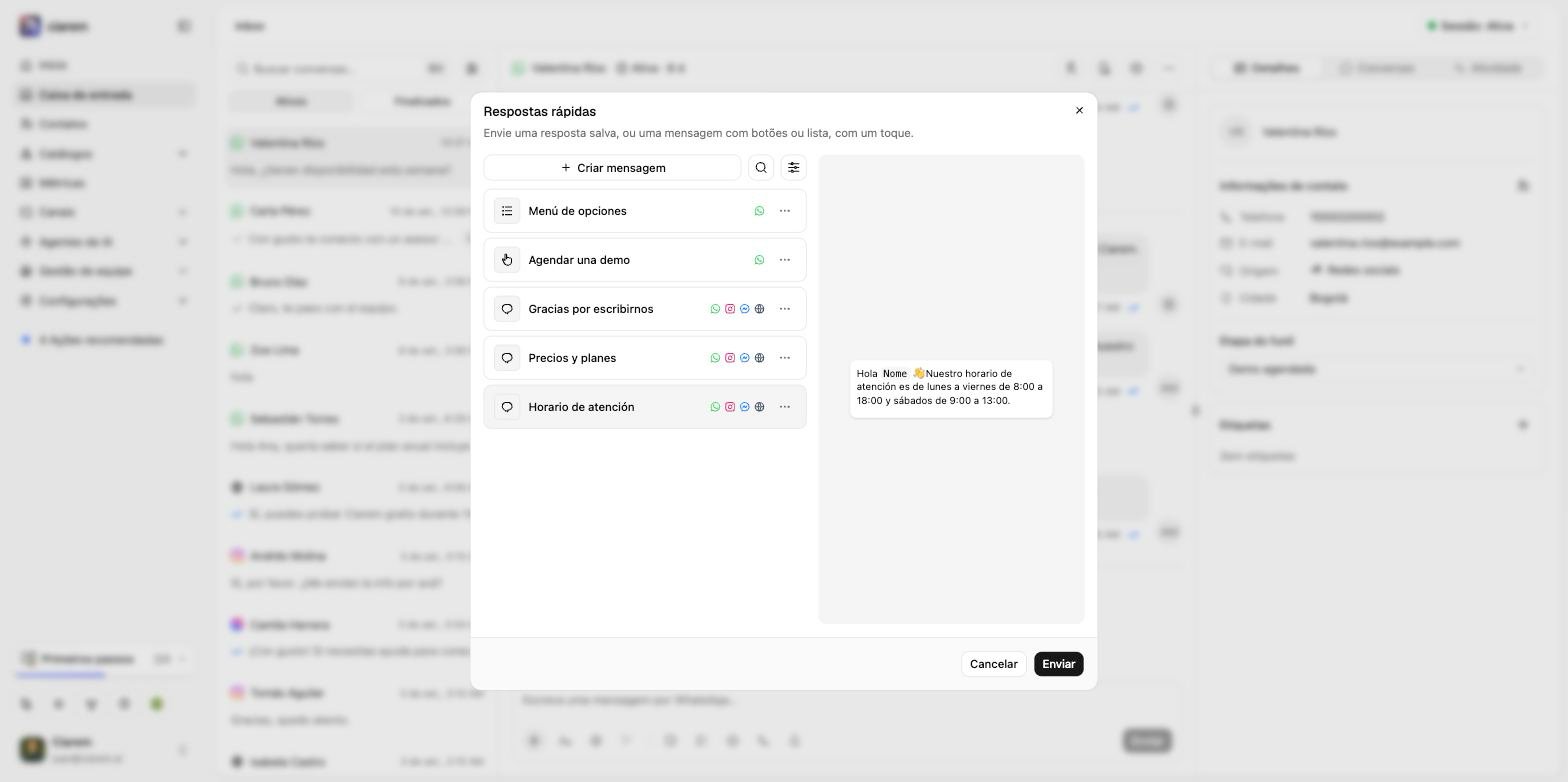
As Respostas rápidas são mensagens salvas que você envia com um toque: um texto (opcionalmente com uma imagem, um vídeo ou um documento) ou, no WhatsApp, uma mensagem com botões ou uma lista. Abra-as pelo botão Respostas rápidas do compositor, escolha uma, confira a prévia e toque em Enviar. Os campos do contato, como{{contact.first_name}}, são preenchidos com os dados da pessoa com quem você está falando, e os campos do agente, como {{agent.first_name}}, com o nome de quem envia. Se a resposta tiver um valor que a Ciarem não consegue preencher (um campo que este contato não tem, ou uma variável que você digitou à mão, como {{cost}}), uma janela Complete a mensagem pede esse valor antes do envio.
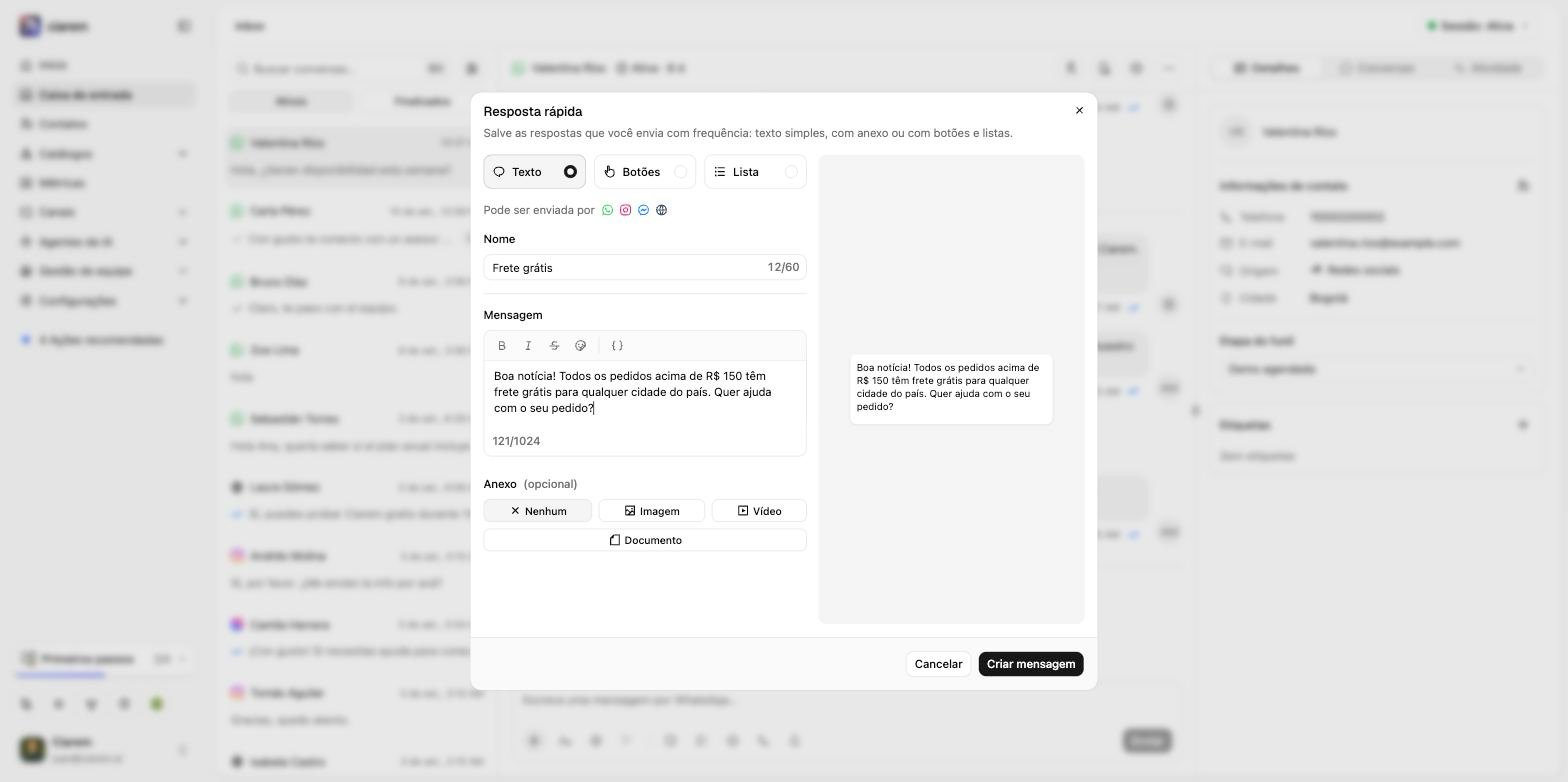
{ } insere um campo do contato ou, em Agente que envia a mensagem, o nome, o sobrenome ou o nome completo de quem envia) e, se quiser, anexe uma imagem (JPG ou PNG, até 5 MB), um vídeo (MP4 ou 3GPP, até 16 MB) ou um documento (PDF, Word, Excel, PowerPoint, TXT ou CSV, até 16 MB). Em uma mensagem com botões, o cabeçalho também pode levar um documento desses tipos, de até 100 MB.
Quando a janela de 24 horas fecha
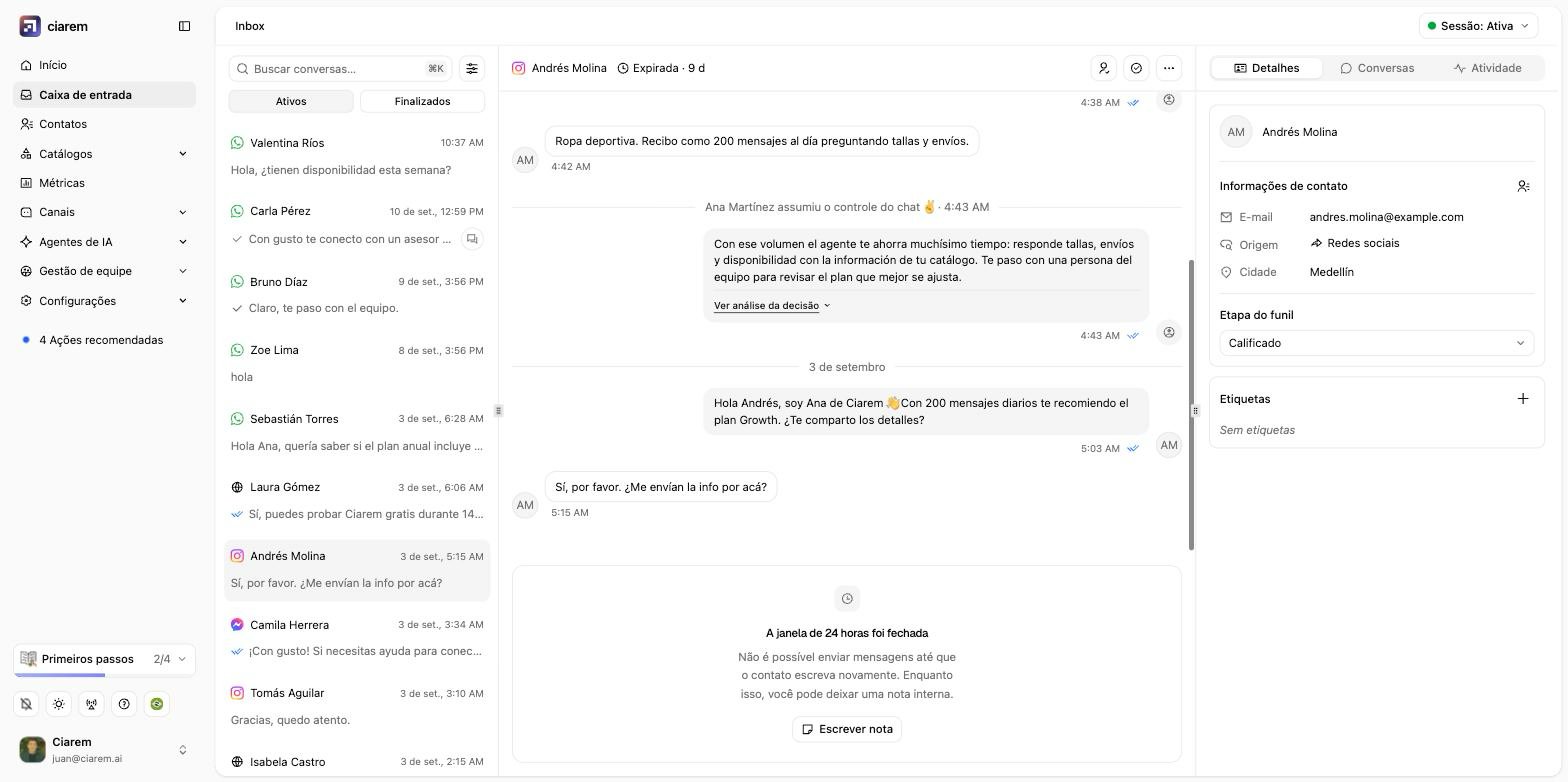
A Meta só permite que um negócio responda no WhatsApp, no Instagram e no Messenger durante as 24 horas seguintes à última mensagem do cliente. Passado esse prazo, o cabeçalho da conversa mostra Expirada e o compositor trava:- No WhatsApp, você ainda pode escrever para o contato com um modelo de mensagem aprovado, ou deixar uma nota interna.
- No Instagram e no Messenger não existe o equivalente do modelo. O compositor explica que não é possível enviar mensagens até que o contato escreva de novo e oferece Escrever nota, para deixar contexto a quem retomar o fio. O agente de IA está sujeito à mesma regra.
Dar continuidade a um chat finalizado
Ao finalizar um chat, a Caixa de entrada continua na aba em que você estava e mantém o chat aberto (o chat passa para Finalizados), e o compositor mostra Conversa resolvida. O chat não pode ser reaberto, e uma nova mensagem do contato inicia uma nova conversa. Mesmo assim, você pode dar continuidade a partir dele:- Enviar modelo (WhatsApp) envia um modelo de mensagem aprovado. Ele inicia uma nova conversa, atribuída a você e atendida por você em vez da IA, e a Caixa de entrada a abre em Ativos. As mensagens anteriores continuam visíveis acima.
- Escrever nota adiciona uma nota interna ao chat finalizado, que continua em Finalizados.
Atribuição e trabalho em equipe
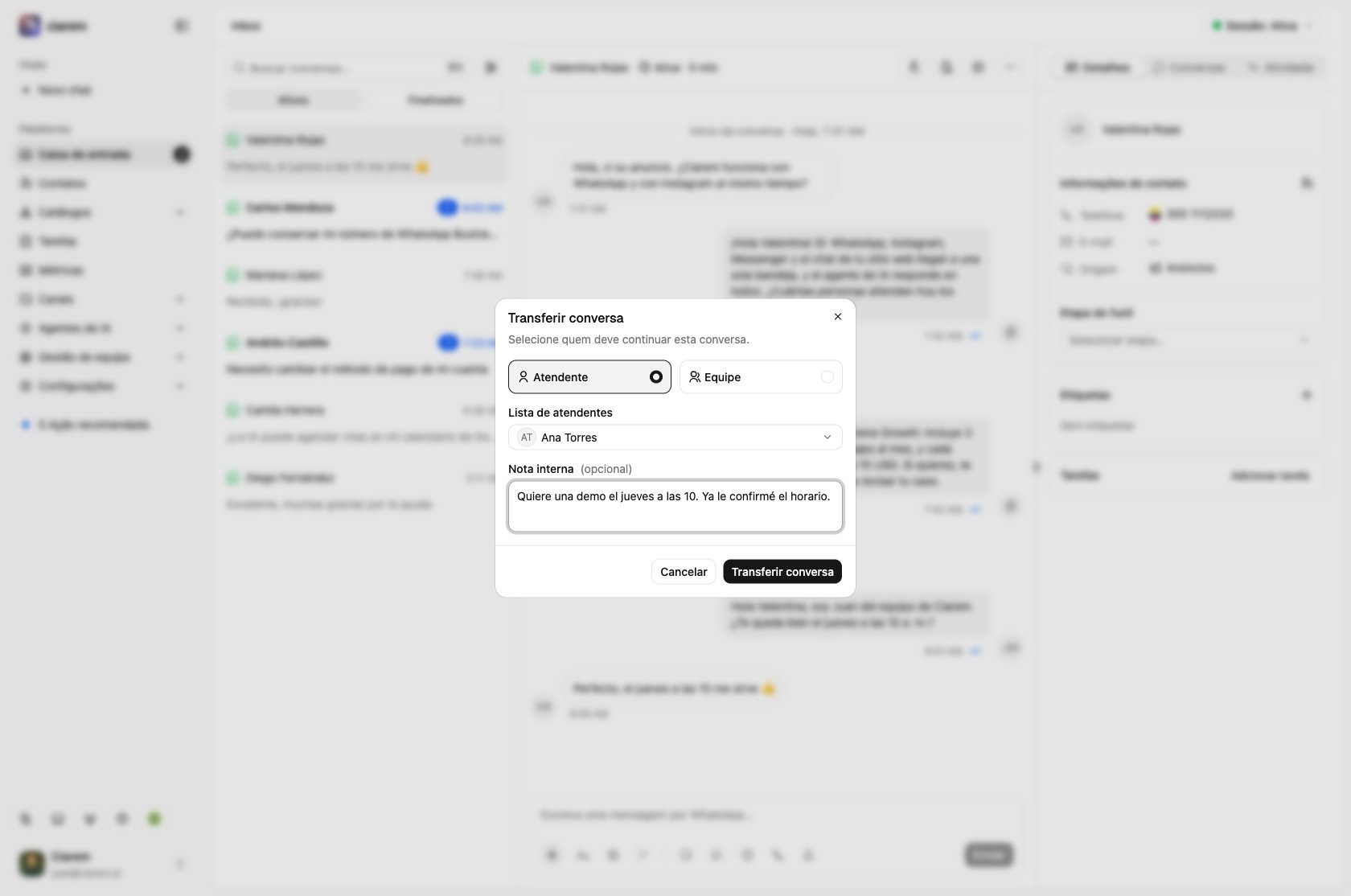
Nos planos com vários assentos, as conversas podem ser atribuídas a um colega, e as conversas não atribuídas aparecem como tais. Em Gestão de equipe você pode organizar usuários em equipes, marcar conversas com etiquetas e definir Regras de atribuição para como as conversas são distribuídas. Atribua rápido as conversas transferidas, para que ninguém fique esperando. Veja Depois da transferência. Para passar uma conversa para outra pessoa, abra o menu ··· no cabeçalho do chat e escolha Transferir conversa. Escolha um Atendente ou uma Equipe e adicione uma Nota interna (opcional) para quem for retomá-la. Um atendente a recebe na hora. Uma equipe a recebe na fila, e as regras de atribuição a entregam a um dos membros disponíveis da equipe. Os agentes podem transferir as conversas atribuídas a eles; os administradores podem transferir qualquer conversa.