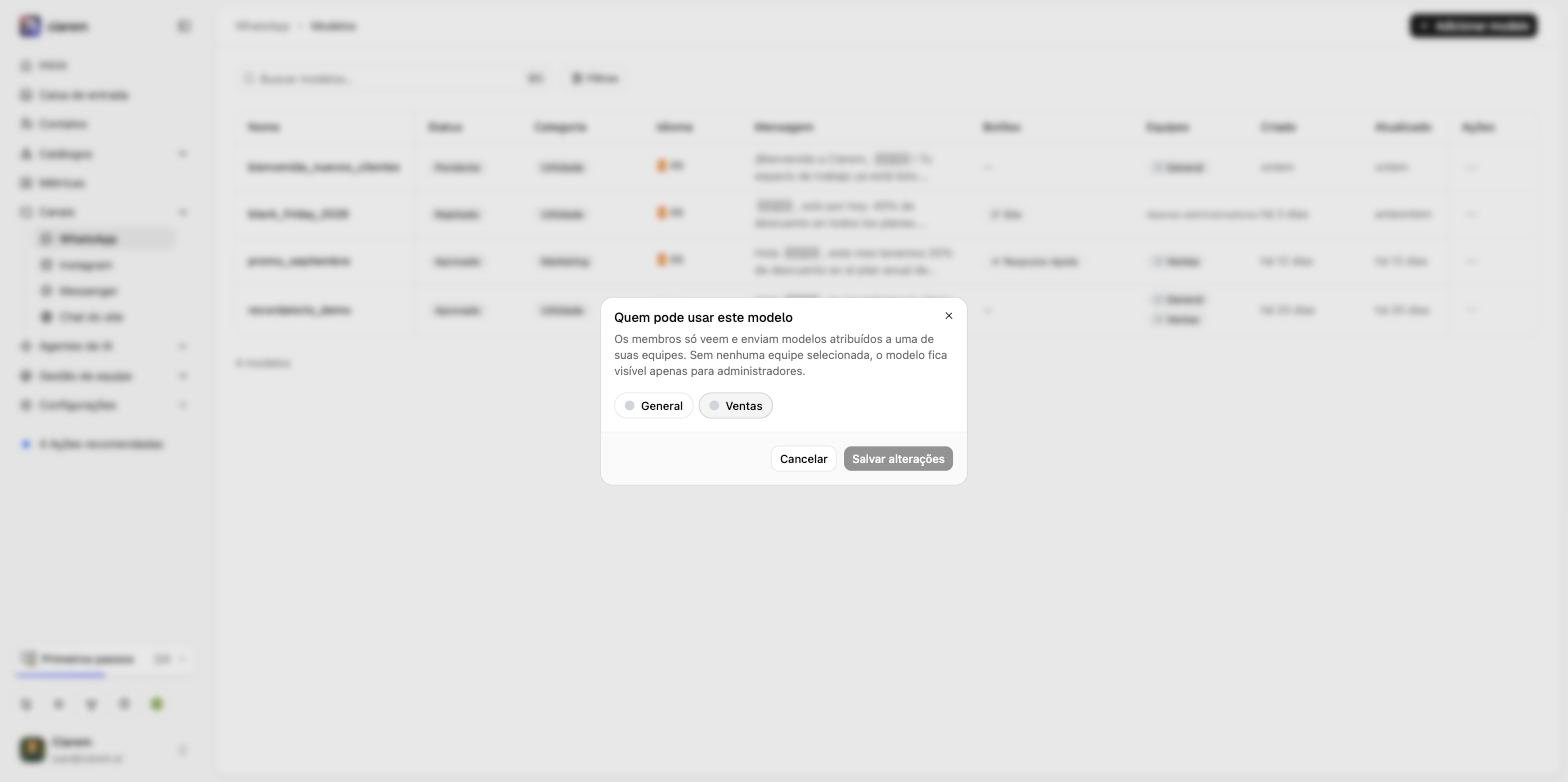
A tela de Modelos de mensagem
Os modelos ficam junto com o seu canal de WhatsApp.1
Abra a página do canal do WhatsApp
Na barra lateral, vá em Canais e depois em WhatsApp.
2
Vá em Modelos
A lista mostra o Status, a Categoria, o Idioma, a mensagem e os botões de cada modelo.
3
Clique em Adicionar modelo
O editor abre. As próximas seções percorrem a categoria, a mensagem e a revisão da Meta.
Escolha uma categoria
Todo modelo tem uma categoria da Meta, e escolher a certa importa para a aprovação:- Utilidade: sobre um pedido ou solicitação existente (uma confirmação, um lembrete, uma atualização).
- Marketing: promoções, ofertas, reativação, qualquer coisa que venda.
- Autenticação: códigos de acesso de uso único.
Escreva
Adicione o corpo e use Inserir variável para incluir personalização como o primeiro nome do contato ou um valor de um catálogo. O editor aplica duas regras da Meta: o cabeçalho permite no máximo uma variável ou um arquivo de mídia, e o rodapé não aceita variáveis. Você pode adicionar botões: respostas rápidas, um link de site, um número de telefone ou Abrir um formulário, que abre um dos seus formulários do WhatsApp. Em um modelo de marketing, uma resposta rápida pode ser o botão de descadastro com o qual um cliente deixa de receber as suas promoções.
Assine com o nome de quem envia
Em Agente que envia a mensagem, Inserir variável também oferece o nome, o sobrenome ou o nome completo de quem envia ({{agent.first_name}}, {{agent.last_name}}, {{agent.name}}). O Ciarem os preenche com o nome do colega que envia o modelo pela Caixa de entrada ou pela página de Contatos. Em um envio em massa, usa o nome do administrador que o iniciou. A Meta revisa o modelo com um nome de exemplo, então um único modelo aprovado se assina sozinho para cada colega.
Alguns envios não têm ninguém da equipe por trás: um fluxo do HubSpot ou do Shopify, o acompanhamento de um formulário de leads da Meta ou a API. O Ciarem recusa esses envios por falta de um valor antes que qualquer coisa chegue ao WhatsApp, então nada é cobrado. Para usar o modelo ali mesmo assim, digite o nome nos valores das variáveis da ação do fluxo, ou envie-o em variables da API (por exemplo "agent.name": "Laura"). Um colega sem nome ou sobrenome na conta também não consegue enviá-lo: o Ciarem pede que ele adicione o nome à conta, e nada é enviado nem cobrado até lá. Em um envio em massa, essa verificação acontece antes de qualquer mensagem sair.
Consiga a aprovação
Quando você envia, o status vai para Pendente enquanto a Meta analisa, e depois para Aprovado ou Rejeitado (normalmente em minutos a algumas horas). Motivos comuns de rejeição:- A categoria não corresponde ao conteúdo (veja acima).
- Variáveis sem valores de exemplo, ou uma mensagem que é só variáveis sem texto real.
- Redação vaga, promocional ou enganosa.
Quem pode ver e enviar um modelo
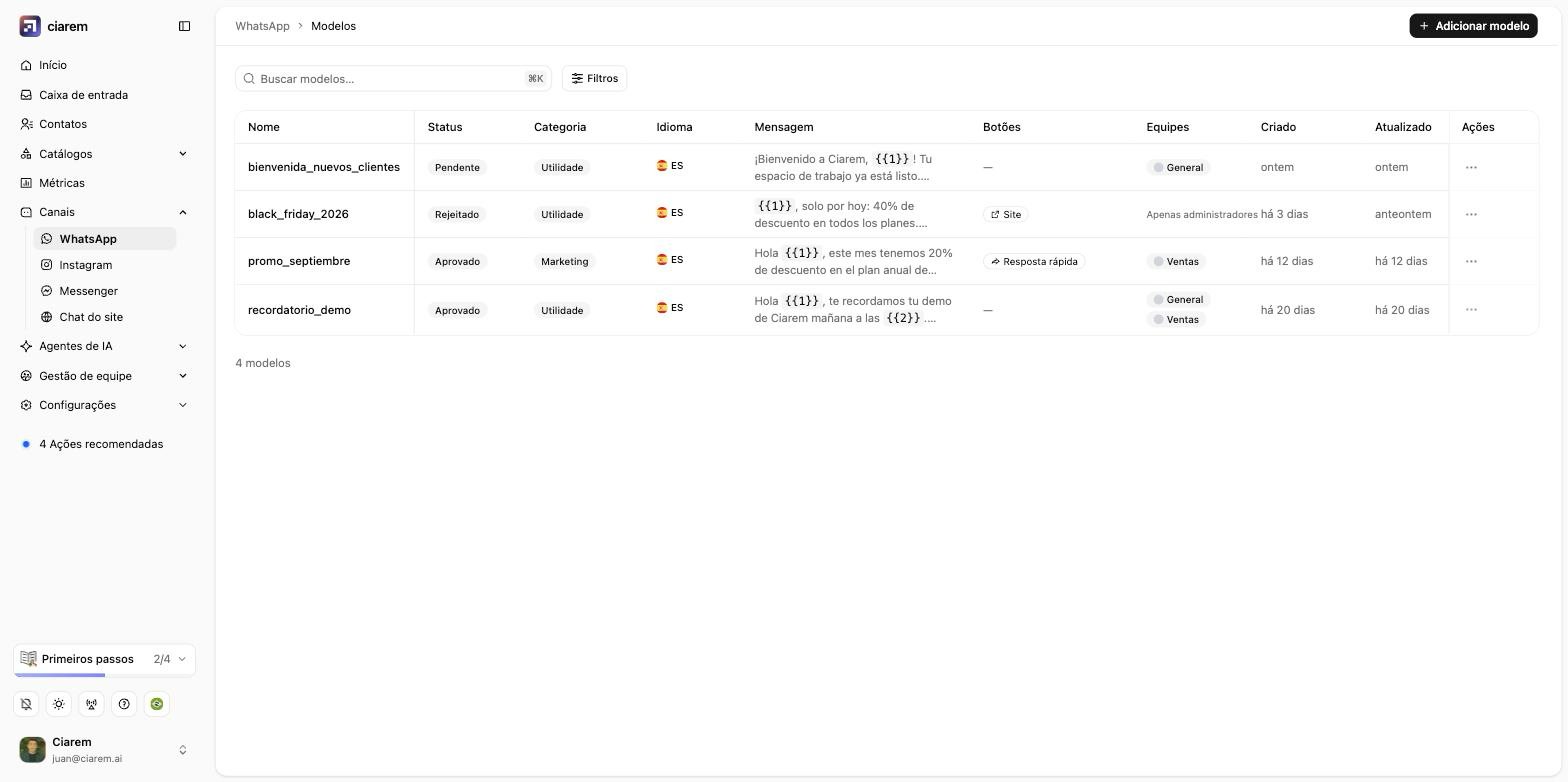
Os administradores veem e podem enviar todos os modelos. Os membros (o papel Agente) só veem os modelos atribuídos a alguma das suas equipes, e um modelo sem equipe fica visível só para administradores. A coluna Equipes da lista mostra a atribuição, ou Apenas administradores quando não há nenhuma. Para atribuir um, abra o menu ··· da linha e escolha Atribuir equipes. Marque as equipes que devem poder usar o modelo e salve. Os modelos novos começam sem equipes, então lembre-se deste passo quando um modelo for para os seus atendentes.