
A lista de conversas
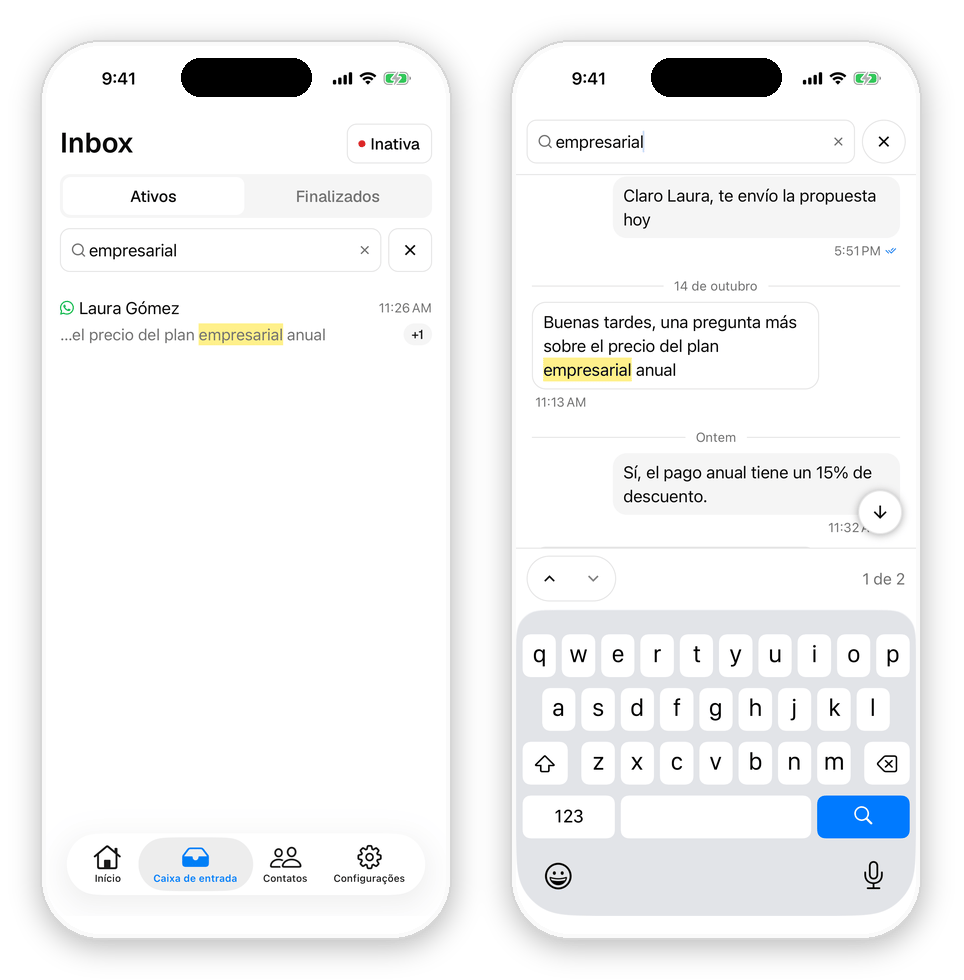
Cada linha mostra o ícone do canal, o nome do contato, a última mensagem (com o tique de entrega quando foi sua), o horário, até duas etiquetas e um selo com a contagem de não lidas. Um pequeno ícone de pessoa à direita marca as conversas atribuídas a outra pessoa. Puxe para baixo para atualizar; a lista também se atualiza ao vivo enquanto o app está aberto.- Busque pelo nome do contato, telefone ou usuário, ou pelo texto de qualquer mensagem do histórico da conversa, sem se preocupar com acentos ou maiúsculas. Cada resultado mostra a mensagem mais recente que corresponde, com o termo destacado, mais um selo +N quando mais mensagens correspondem, e tocar nele abre o chat nessa mensagem. Quando várias mensagens correspondem, o chat abre com a própria busca já preenchida. Enquanto a caixa está em foco e vazia, suas Pesquisas recentes ficam a um toque.
- Filtros (o botão ao lado da caixa de busca) abre uma folha em que cada toque se aplica na hora: Ordenar por recente ou data de criação, Data, Atribuído a (administradores), Canal, Status (Ativa, Não atribuída ou WhatsApp expirado) e Etiquetas. O botão fica com um ponto vermelho enquanto houver algum filtro ativo. Limpar filtros zera tudo.
- Toque e segure uma linha para espiar as últimas mensagens sem abrir a conversa nem marcá-la como lida. Toque na prévia para abri-la.
- A pílula no canto superior direito é o seu status de sessão: Ativa, Inativa ou Em pausa. É a mesma disponibilidade que decide se novas conversas chegam até você (veja Depois da transferência). Toque nela para mudar.


Dentro de uma conversa
O cabeçalho mostra o contato, o canal e uma linha de status ao vivo: Ativa · 25 min, ou Resolvida / Fechada depois de finalizada. Toque no nome para abrir os detalhes do contato. Quem está respondendo fica sempre visível. Quando o agente de IA está com a conversa, o compositor dá lugar a um painel que avisa isso, com um botão Assumir a conversa. Ao tocá-lo você passa a ser o responsável e o compositor se abre. Para devolver a conversa, toque no ícone do responsável no cabeçalho (um robô quando a IA responde, uma pessoa quando um humano responde). Escolha Responder manualmente ou Deixar que a IA responda e, para a IA, se ela deve Responder agora (respondendo à última mensagem recebida) ou Aguardar a próxima mensagem. Salvar alterações aplica.

Escrever uma resposta
O compositor envia o texto assim que você toca em Enviar. Ao redor dele:- O clipe anexa uma imagem, uma foto da câmera ou um documento (até 16 MB), com uma legenda opcional antes de enviar. Se você copiou uma imagem (uma captura de tela, por exemplo), o menu também oferece Colar imagem copiada, e segurar o campo da mensagem e tocar em Colar também a anexa.
- O microfone grava uma nota de voz: grave, ouça e então envie ou descarte.
- A Formatação de texto (negrito, itálico, tachado, listas) está disponível no WhatsApp e no Messenger.
- Editar com IA reescreve o que você digitou: Melhorar a escrita, Encurtar, Mais formal, Mais amigável ou Corrigir ortografia e gramática. Aceite ou descarte o resultado.
- Nota interna muda o compositor para uma nota que o contato nunca vê. O aviso lembra você disso, e Salvar nota publica a nota no fio.
- Respostas rápidas abre as respostas salvas que você criou na web (veja Respostas rápidas): respostas de texto, com anexo opcional, em todos os canais, e mensagens com botões ou listas no WhatsApp, enviadas com um toque e com os campos do contato preenchidos (o que a Ciarem não consegue preencher, você precisa digitar antes). No WhatsApp, outro botão abre seus Modelos do WhatsApp (com uma prévia da mensagem já preenchida).


Finalizar ou transferir
Finalizar chat (no menu …) encerra a conversa e deixa você definir a Etapa do funil do contato no mesmo passo. É o mesmo fluxo de finalização da web e, como na web, uma nova mensagem do contato inicia uma conversa nova. Transferir conversa entrega a conversa a um Atendente ou a uma Equipe, com uma nota interna opcional que é publicada quando a transferência se completa. Os agentes podem transferir as conversas atribuídas a eles; os administradores podem transferir qualquer conversa.
O painel do contato e o histórico
Detalhes do contato tem três abas. Detalhes mostra telefone, e-mail, origem e cidade da pessoa, um link Ver no CRM que abre a ficha completa na web, a Etapa do funil (toque para mudar) e as Etiquetas da conversa (toque em + para adicionar uma). Conversas lista cada sessão anterior com esse contato, cada uma com o resumo da IA e um botão Ver conversa. Atividade é a linha do tempo do contato: mudanças de etapa, mudanças de proprietário, modelos enviados e assim por diante. Como na web, o próprio fio é o histórico completo do contato naquele canal. Rolar para cima leva você pelas sessões anteriores, separadas pelos marcadores “Fim da conversa” / “Início da conversa” e pelo resumo da IA de cada sessão finalizada.