
Configure uma pesquisa
1
Abra as configurações da pesquisa
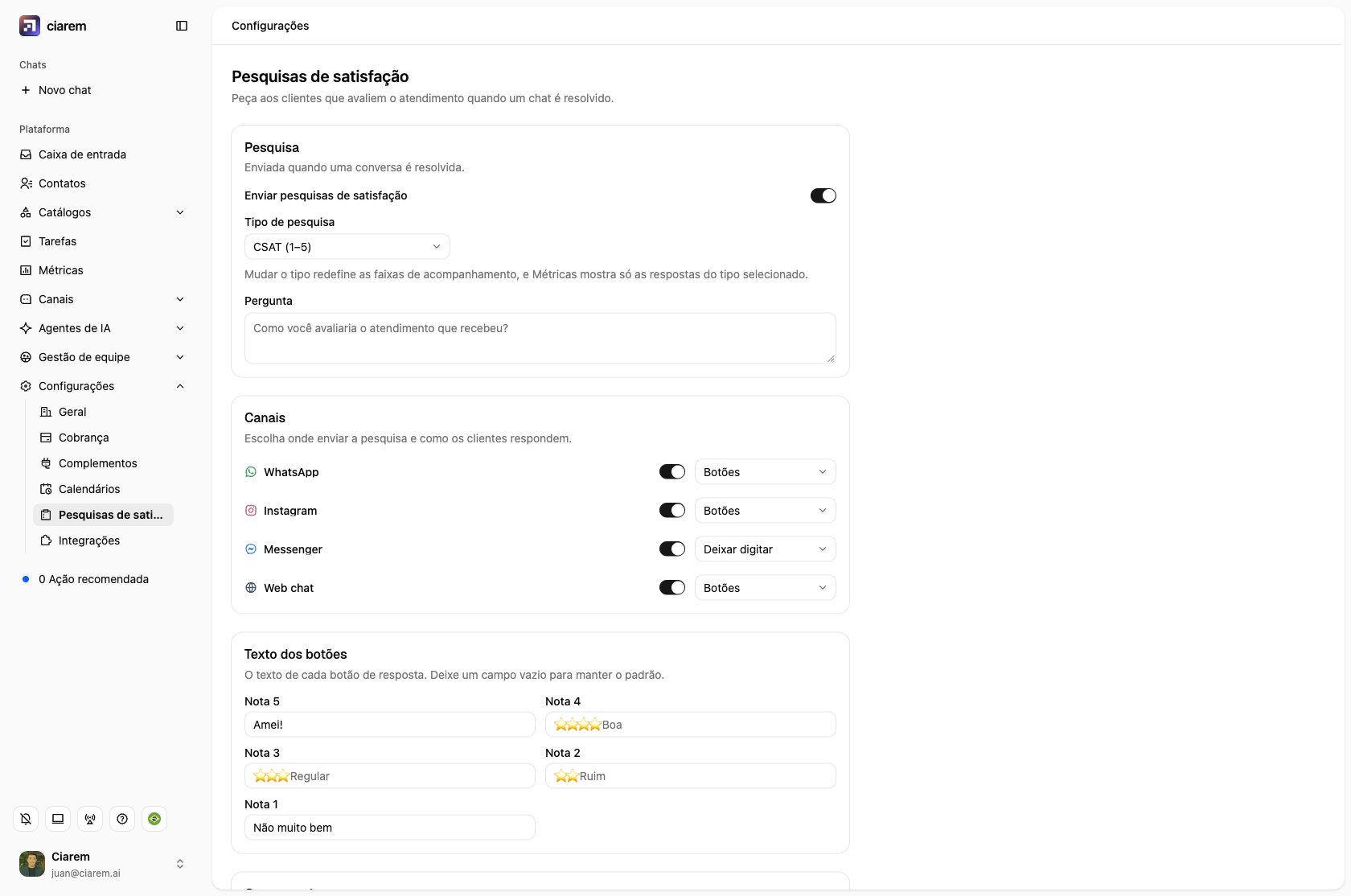
Vá em Configurações, depois em Pesquisas de satisfação, e ative Enviar pesquisas de satisfação. Enquanto estiver desativada, o resto das configurações fica oculto e nada é enviado.
2
Escolha o tipo de pesquisa
- CSAT (1–5) pergunta o quanto o cliente ficou satisfeito. A pergunta padrão é “Como você avaliaria o atendimento que recebeu?”
- NPS (0–10) pergunta qual a probabilidade de ele recomendar você. A pergunta padrão é “Qual a probabilidade de você nos recomendar a um amigo ou colega?”
3
Escolha os canais e como os clientes respondem
Em Canais, ative cada canal que deve enviar a pesquisa e escolha Como os clientes respondem:
- Botões: o cliente toca em uma nota. O WhatsApp mostra uma lista, o Instagram e o Messenger mostram botões de resposta rápida e o chat do site mostra chips. A nota mais alta sempre vem primeiro.
- Deixar digitar: uma mensagem simples que termina com “Responda com um número de 1 a 5” (ou de 0 a 10). Use quando os botões parecerem demais.
- Formulário do WhatsApp (só WhatsApp): o cliente toca em Preencher e escolhe a nota dentro de um formulário do WhatsApp, com um campo opcional para comentar. Um formulário NPS oferece de 0 a 10. O formulário é criado a partir das configurações da sua pesquisa e publicado no WhatsApp na primeira vez que você salva; uma linha abaixo do canal diz se está publicado ou por que não. Se o formulário não puder ser enviado, o cliente recebe a lista, então nenhuma pesquisa se perde.
4
Escolha quem recebe
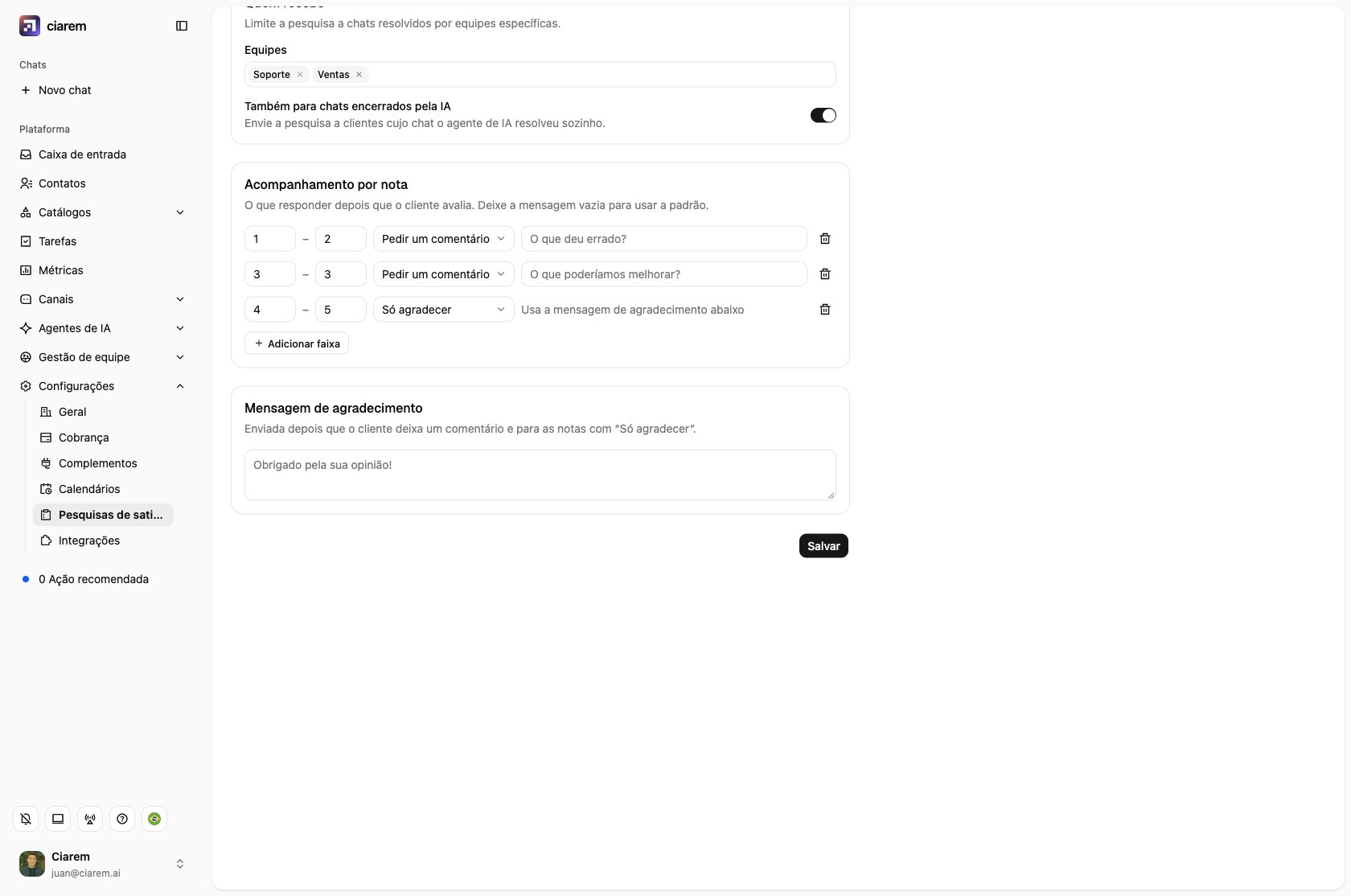
Em Quem recebe, deixe Equipes em Todas as equipes ou escolha as equipes cujos chats resolvidos devem receber a pesquisa. Ative Também para chats encerrados pela IA para enviar a pesquisa a clientes cujo chat o agente de IA resolveu sozinho.
5
Decida o que responder a cada nota
Veja Acompanhamento por nota abaixo e clique em Salvar.
No WhatsApp, uma pesquisa NPS com Botões mostra de 1 a 10: as listas do WhatsApp têm no máximo dez opções. Com Deixar digitar ou Formulário do WhatsApp, os clientes podem responder 0. O Instagram e o Messenger mostram os botões só nos apps do celular. No computador, o cliente vê a pergunta e pode digitar o número.
Formulário do WhatsApp precisa do interruptor Formulários do WhatsApp ativado no seu número de WhatsApp; veja Ative os formulários do WhatsApp em um número se a página de configurações disser que eles não estão ativados. A Meta também publica formulários do WhatsApp só para uma empresa verificada: até a sua ser verificada, a opção Formulário do WhatsApp aparece desativada e uma dica explica o motivo. O formulário aparece em Canais, depois WhatsApp, depois Gerenciar formulários, marcado De pesquisas; ali é só para leitura e muda sempre que você salva a pesquisa.
Personalize o texto dos botões
Quando um canal responde com Botões ou Formulário do WhatsApp, aparece o cartão Texto dos botões com um campo por nota, da mais alta para a mais baixa. Escreva seu próprio texto (“Amei!”, “Não muito bem”) ou deixe um campo vazio para manter o padrão (”⭐⭐⭐⭐⭐ Excelente” no CSAT, o número no NPS). Cada texto tem até 20 caracteres, o máximo que o Instagram e o Messenger mostram em um botão, e vale para os botões de todos os canais e para as opções do formulário do WhatsApp. Mudar o tipo de pesquisa os apaga. Você não precisa mapear nada: cada botão leva a sua nota, então um toque é sempre registrado corretamente, seja qual for o texto.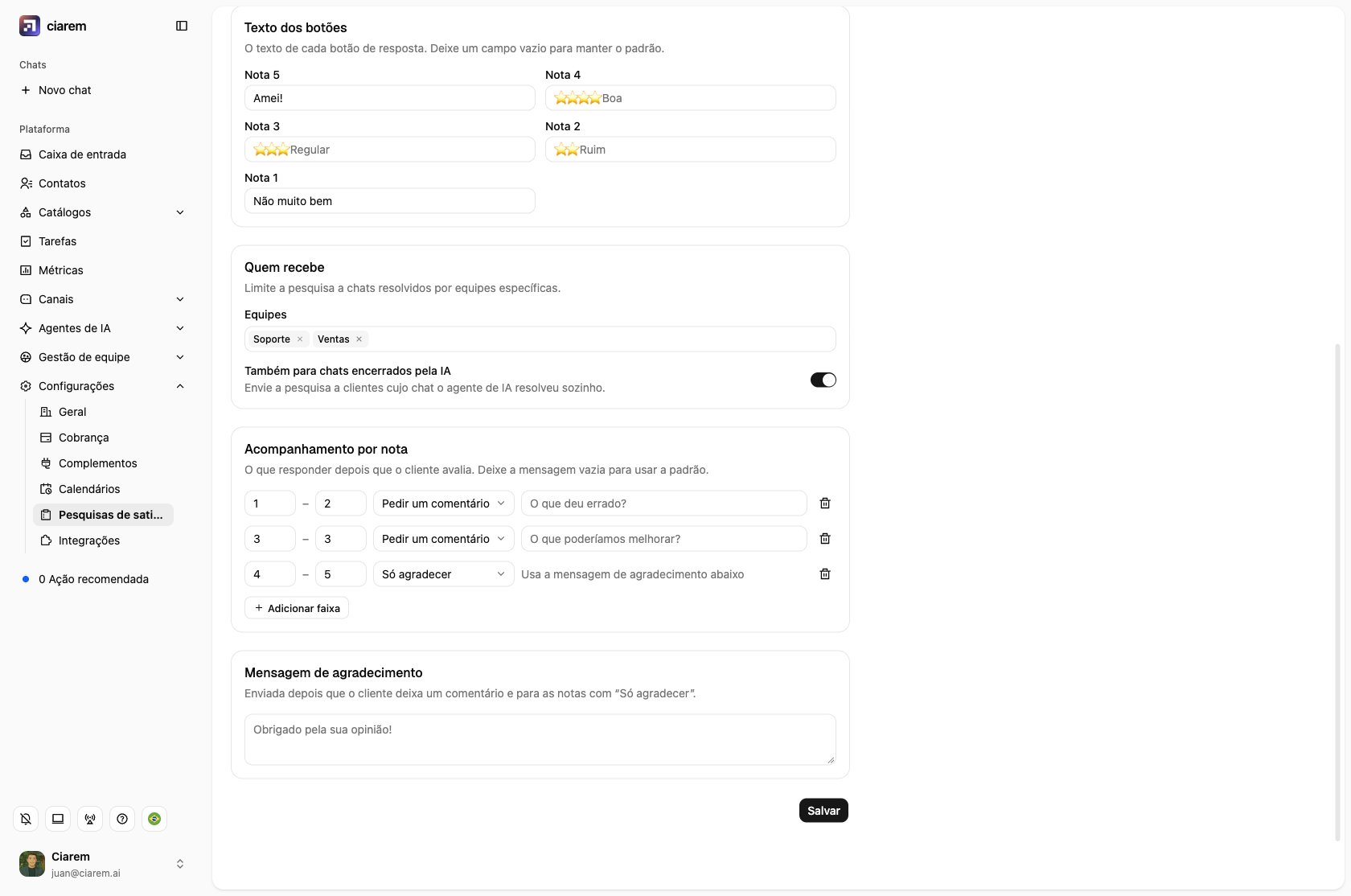
Quando uma pesquisa é enviada
A pesquisa sai quando uma conversa é resolvida, seja porque alguém da equipe finaliza o chat ou, se você ativou, porque a IA o encerra. Cada conversa recebe no máximo uma pesquisa, e só se:- as pesquisas estão ativadas e o canal da conversa está ativado em Canais;
- a conversa pertence a uma das equipes selecionadas (ou Todas as equipes está selecionado).
O que os clientes podem responder
- Um toque, um número ou o texto de um botão. Um botão tocado, um número sozinho (
4), uma nota sobre a escala (4/5), estrelas (⭐⭐⭐⭐) ou o texto de um botão digitado (“Amei”, “excelente”) contam como a nota. Maiúsculas, acentos e emojis não importam. - Uma nota com palavras. “4, o atendente foi rápido” salva a nota e o comentário.
- Algo totalmente diferente. Se o cliente escreve sobre outro assunto (“vocês têm em azul?”), isso não é tomado como resposta. Abre uma nova conversa como qualquer outra mensagem, para ninguém perder.
Acompanhamento por nota
Você decide o que o Ciarem responde depois da nota, por faixa de notas. Cada faixa tem um De, um Até e um Acompanhamento:- Pedir um comentário envia sua Mensagem (ou a padrão) e espera até 1 hora pela resposta do cliente, que é salva como comentário.
- Só agradecer envia a Mensagem de agradecimento do final da página.
Use Adicionar faixa e Remover faixa para alterá-las. Uma faixa pode ser uma única nota (por exemplo, 1 a 1, 2 a 2 e assim por diante), mas juntas elas devem cobrir cada nota exatamente uma vez: não é possível salvar enquanto uma nota estiver sem acompanhamento ou duas faixas se sobrepuserem.
A Mensagem de agradecimento é enviada depois que o cliente deixa um comentário e para as notas com Só agradecer. Deixe-a vazia para enviar “Obrigado pela sua opinião!”
Teste no playground
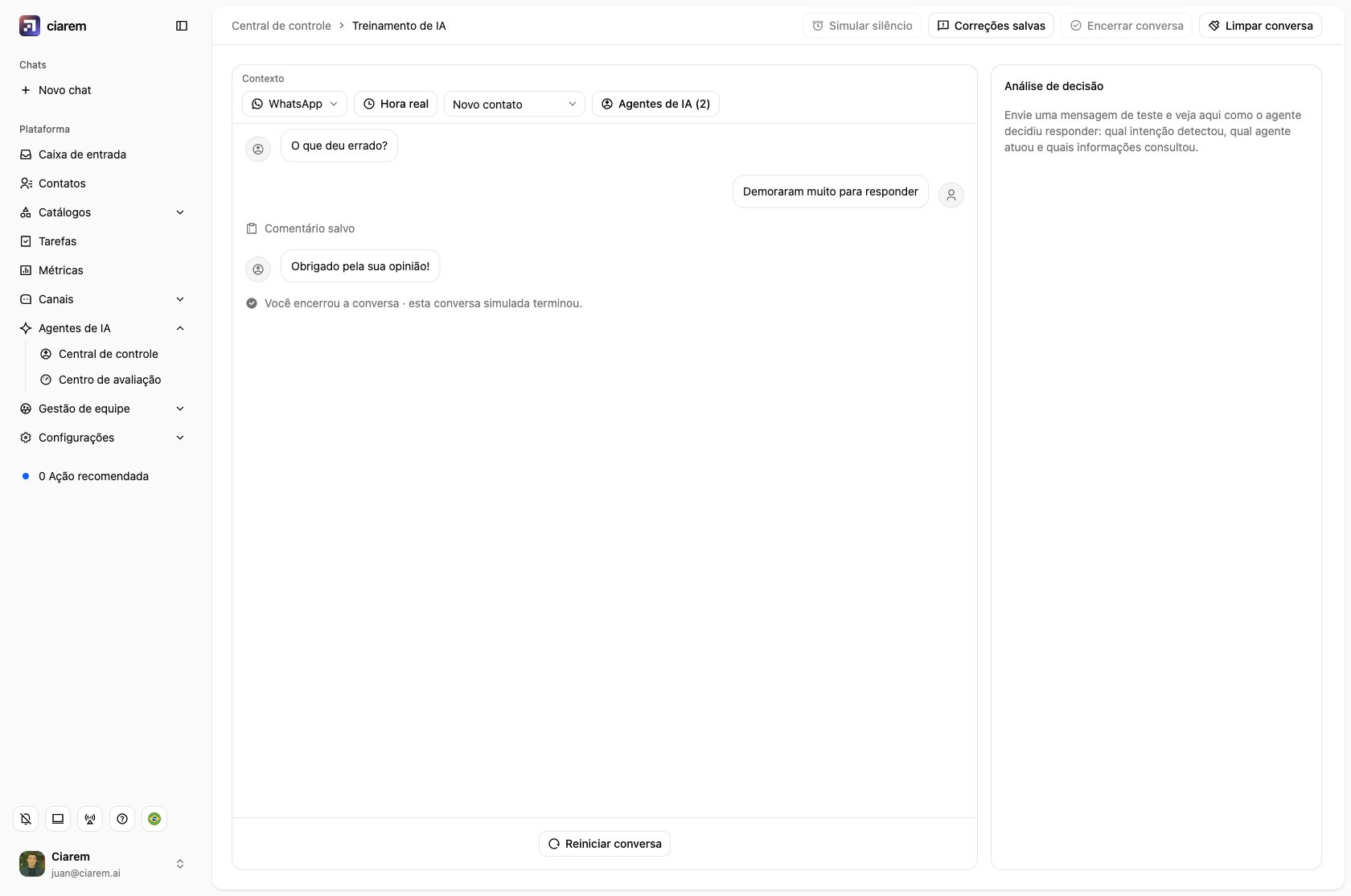
Teste a pesquisa inteira antes que um cliente a veja, no playground:1
Escolha o canal
Abra o playground e escolha o canal que quer testar. A pesquisa segue as configurações desse canal: botões ou resposta digitada, e o texto dos seus botões.
2
Clique em Encerrar conversa
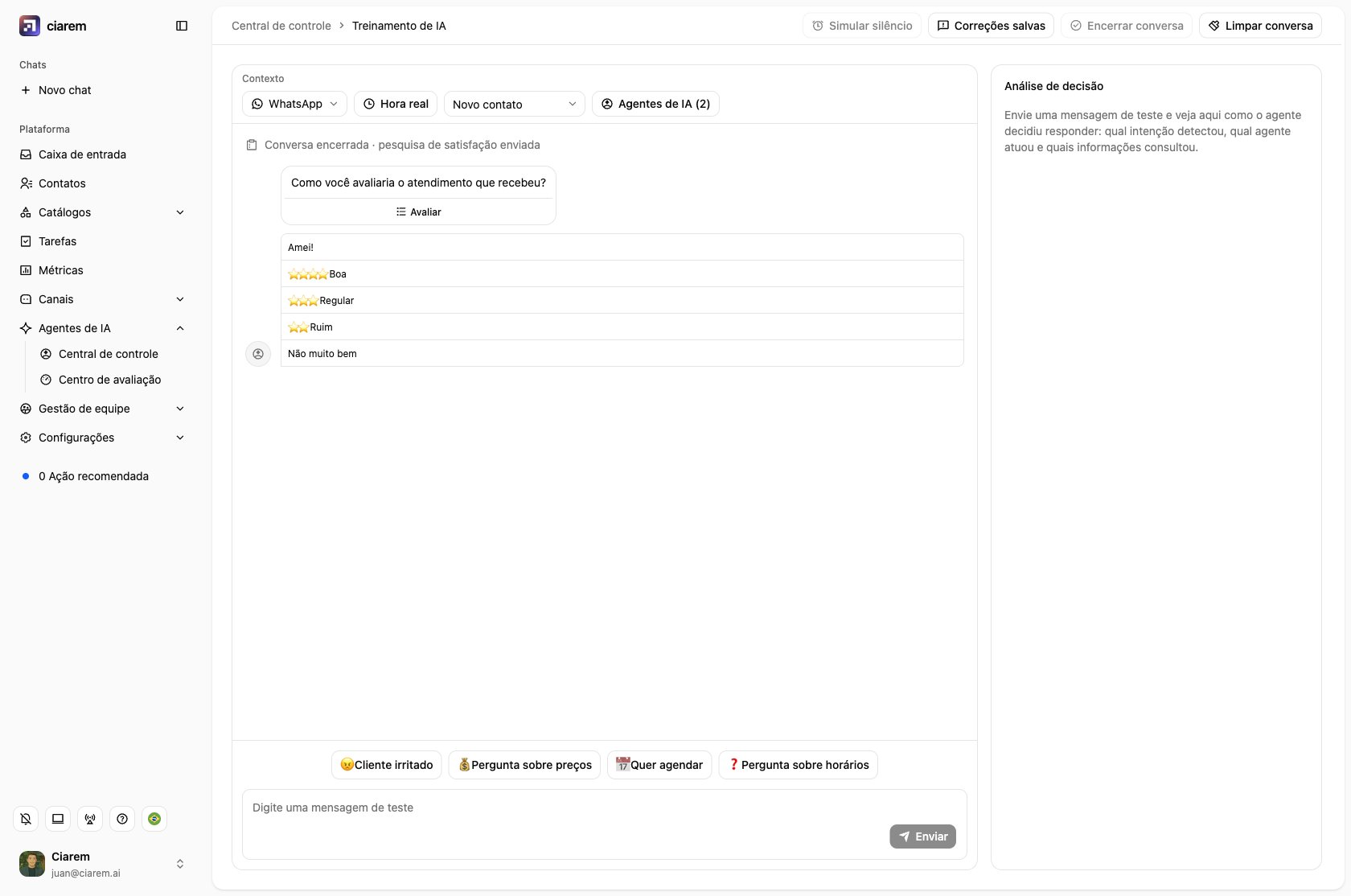
Você pode conversar com o agente antes ou encerrar direto. Se as pesquisas estiverem ativas para esse canal, a pesquisa chega como o cliente a recebe: uma lista no WhatsApp, botões no Instagram, Messenger e no chat do site, ou uma pergunta para responder digitando.
3
Responda
Toque em um botão ou digite uma resposta. Uma nota mostra o que aconteceu (Nota 2 registrada, Comentário salvo) e em seguida chega o acompanhamento dessa nota: a pergunta do comentário ou a mensagem de agradecimento. Um texto que não é uma resposta mostra Não é uma resposta à pesquisa e encerra o teste: em um chat real, essa mensagem abriria uma nova conversa.
4
Reinicie para testar de novo
Depois do agradecimento (ou de uma resposta que não é para a pesquisa), o chat fica encerrado e você não pode enviar mais mensagens, como em uma conversa transferida. Clique em Reiniciar conversa para começar de novo.
Veja os resultados
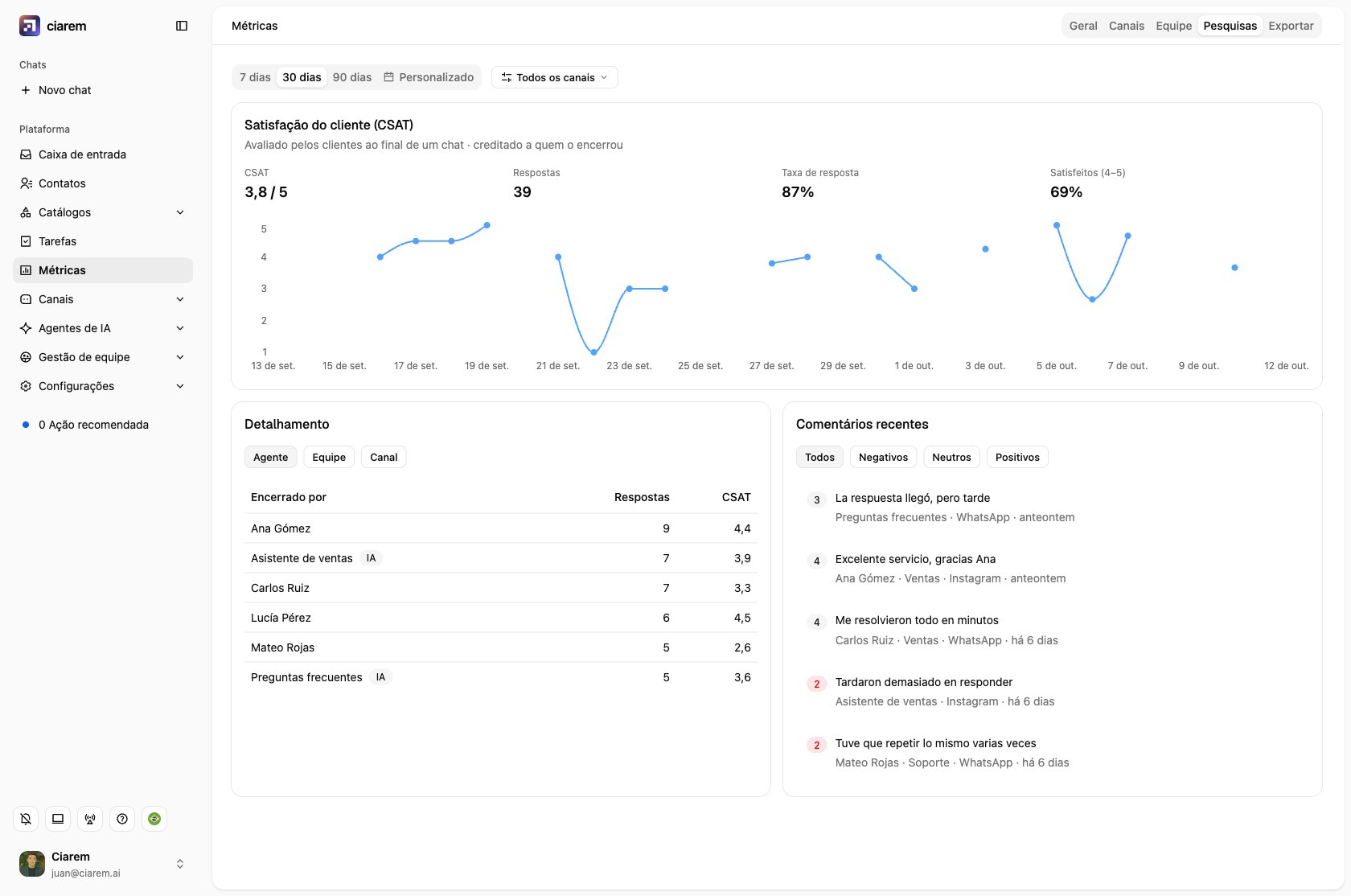
Os resultados ficam em Métricas. Eles seguem o intervalo de datas e o filtro de canais no topo da página.- Aba Geral: um cartão Satisfação do cliente (CSAT) ou Net Promoter Score (NPS) com a nota, o número de respostas, a Taxa de resposta, a parcela de clientes satisfeitos (CSAT) ou a divisão entre promotores, neutros e detratores (NPS), e a tendência ao longo do tempo. Ver detalhes abre a aba Pesquisas.
- Aba Pesquisas: o mesmo cartão, mais:
- Detalhamento por Agente, Equipe ou Canal. Os agentes incluem cada pessoa da equipe e cada agente de IA (marcado IA). Chats sem equipe aparecem como Sem equipe.
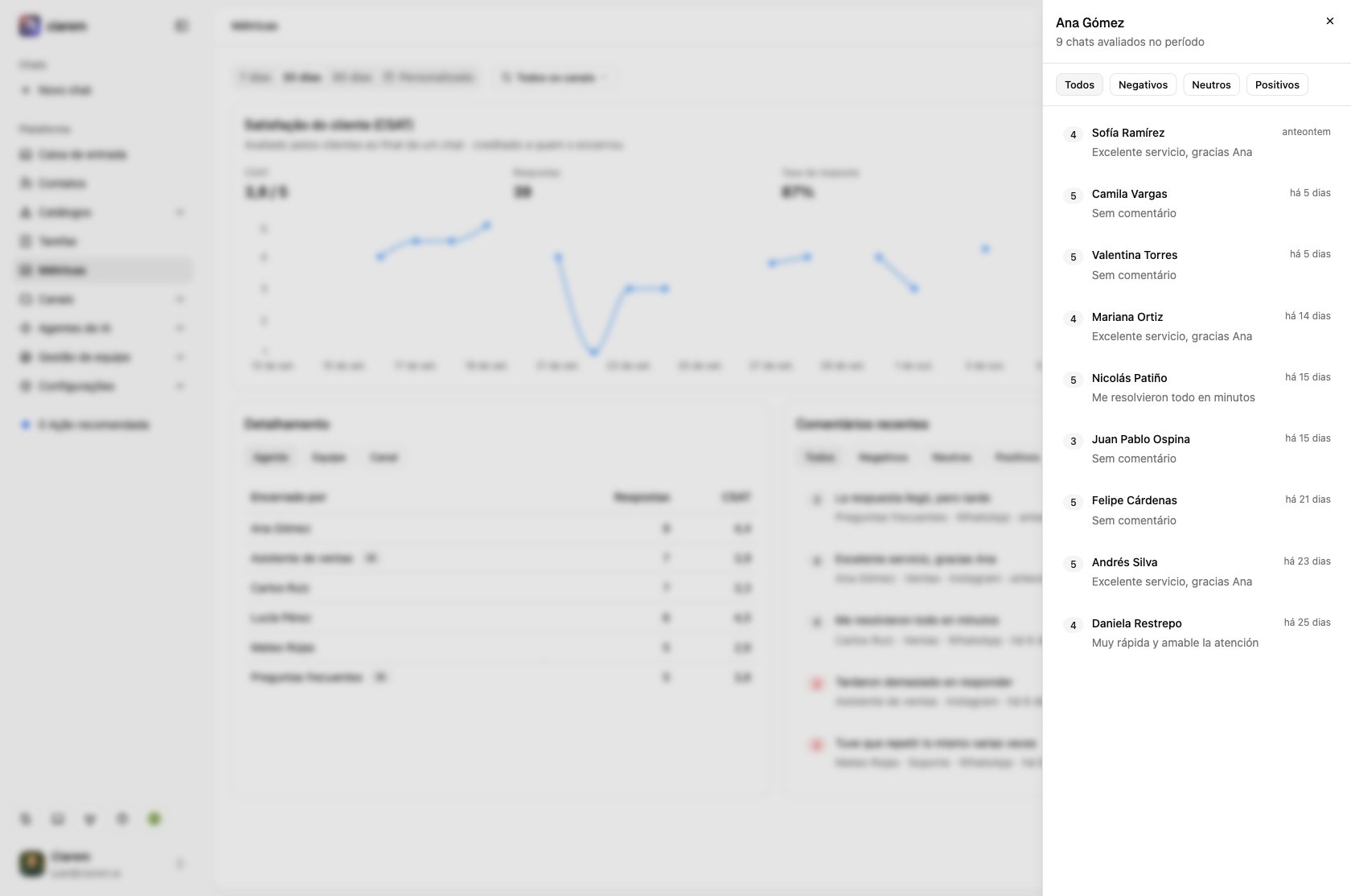
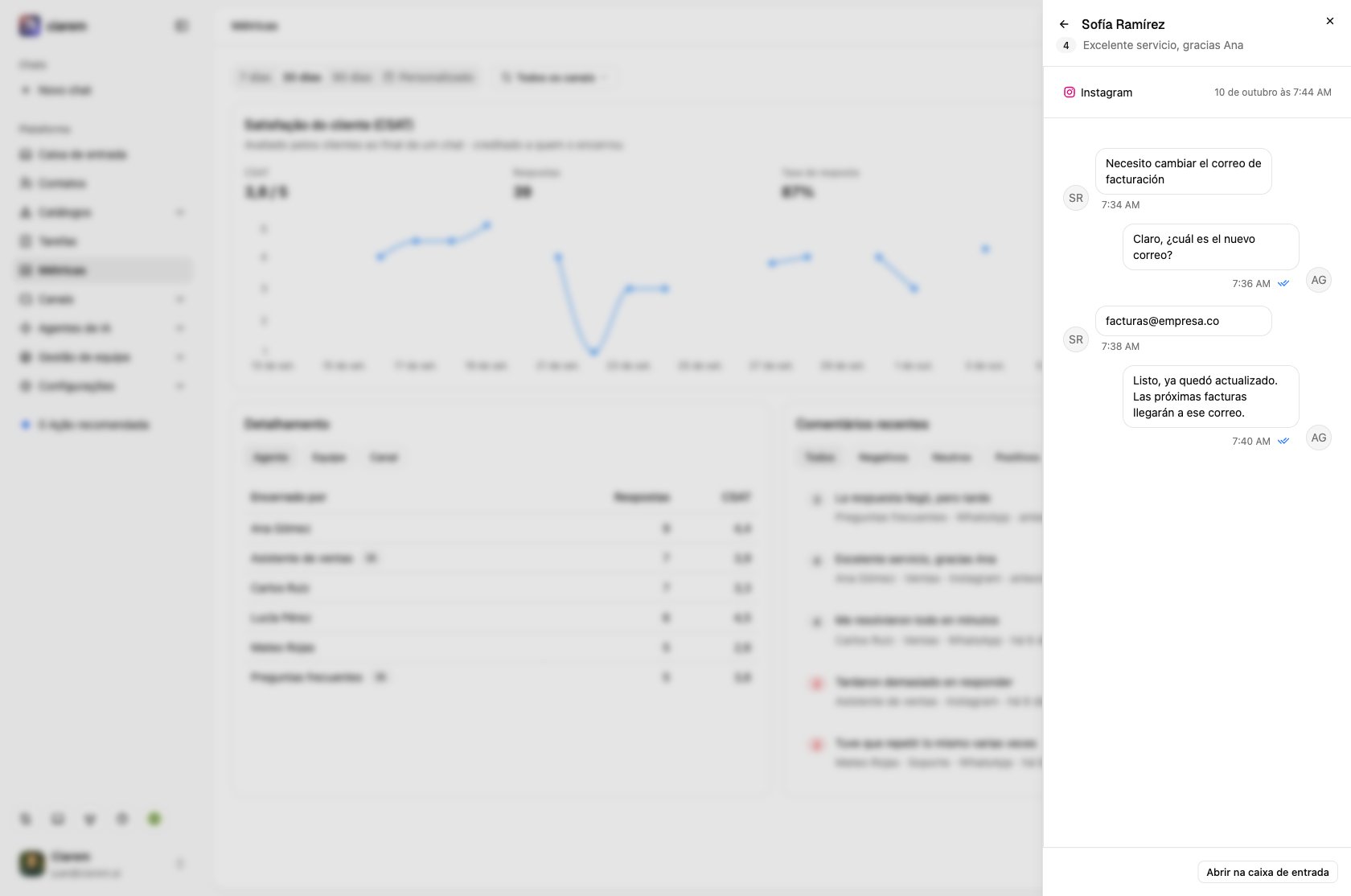
- Comentários recentes: os últimos comentários com a nota, o agente, a equipe e o canal, filtráveis por Negativos, Neutros ou Positivos.
Quem recebe o crédito
Cada resposta é creditada ao último contato: a pessoa da equipe que resolveu o chat, ou o agente de IA se a IA o resolveu. Se a IA atendeu o começo de um chat e alguém da equipe o terminou, a nota é dessa pessoa.Quando as pesquisas estão desativadas
Desativar as pesquisas interrompe as novas, mas as respostas já recebidas continuam em Métricas. O cartão da pesquisa mostra As pesquisas estão desativadas com um botão para as configurações da pesquisa.Bom saber
- Negativos, neutros, positivos: no CSAT, 1–2 / 3 / 4–5; no NPS, 0–6 / 7–8 / 9–10. Coincidem com as faixas de acompanhamento padrão.
- A Taxa de resposta é a parcela das pesquisas enviadas que receberam uma nota no período. Pesquisas ignoradas (janela de mensagens fechada, envio com falha) não contam.
- As configurações e os resultados das pesquisas são visíveis para administradores. Veja Funções da equipe.