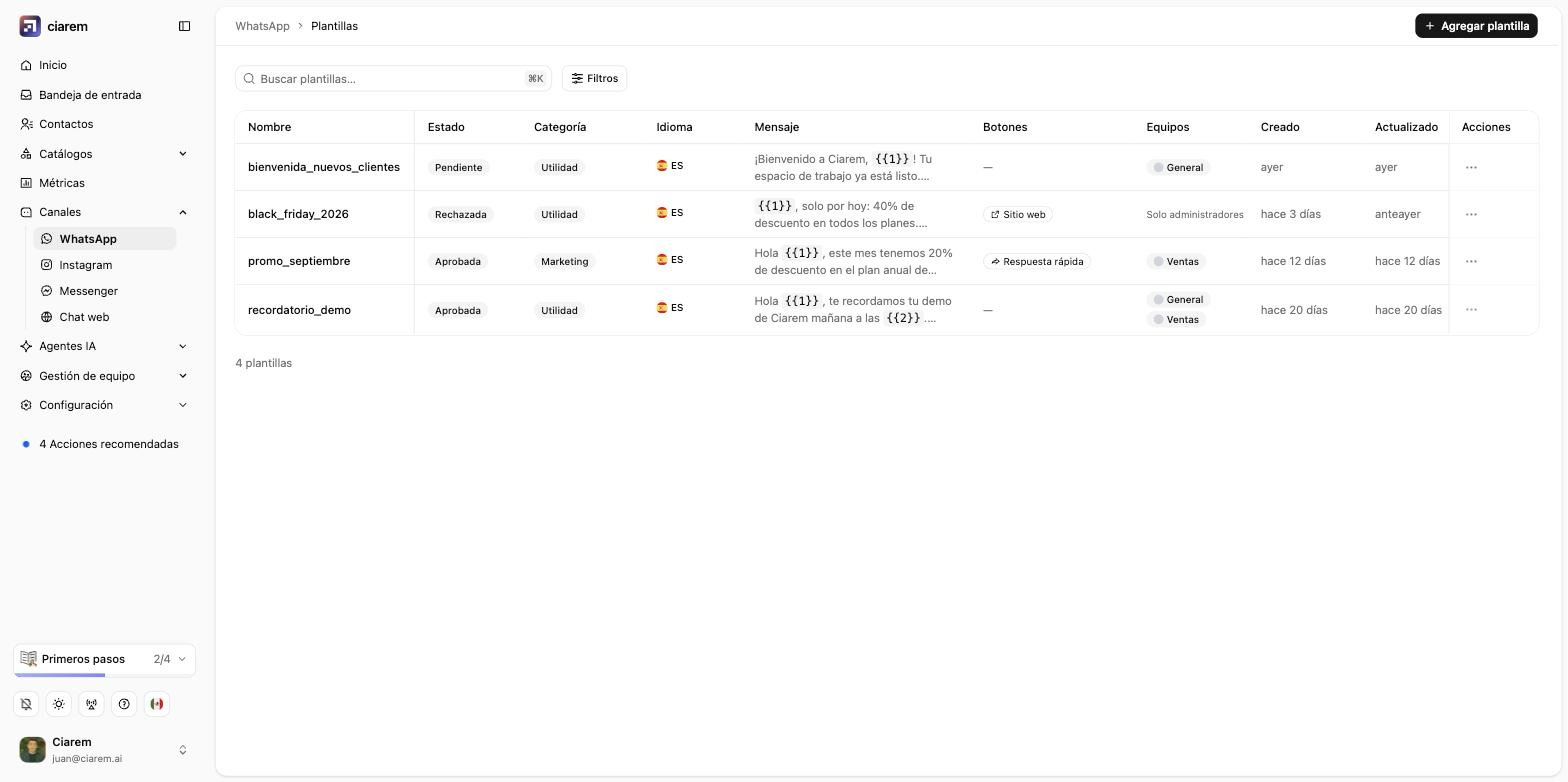
La pantalla de Plantillas de mensajes
Las plantillas viven junto a tu canal de WhatsApp.1
Abre la página del canal de WhatsApp
En la barra lateral, ve a Canales y luego a WhatsApp.
2
Entra a Plantillas
La lista muestra el Estado, la Categoría, el Idioma, el mensaje y los botones de cada plantilla.
3
Haz clic en Agregar plantilla
Se abre el editor. Las siguientes secciones recorren la categoría, el mensaje y la revisión de Meta.
Elige una categoría
Cada plantilla tiene una categoría de Meta, y elegir la correcta importa para la aprobación:- Utilidad: sobre un pedido o solicitud existente (una confirmación, un recordatorio, una actualización).
- Marketing: promociones, ofertas, reactivación, cualquier cosa que venda.
- Autenticación: códigos de acceso de un solo uso.
Escríbela
Agrega el cuerpo y usa Insertar variable para incluir personalización como el nombre del contacto o un valor de un catálogo. El editor aplica dos reglas de Meta: el encabezado admite como máximo una variable o un archivo multimedia, y el pie no admite variables. Puedes agregar botones: respuestas rápidas, un enlace a un sitio web, un número de teléfono o Abrir un formulario, que abre uno de tus formularios de WhatsApp. En una plantilla de marketing, una respuesta rápida puede ser el botón de baja con el que un cliente deja de recibir tus promociones.
Firma con el nombre de quien envía
En Agente que envía el mensaje, Insertar variable también ofrece el nombre, el apellido o el nombre completo de quien envía ({{agent.first_name}}, {{agent.last_name}}, {{agent.name}}). Ciarem los completa con el nombre del compañero que envía la plantilla desde la Bandeja de entrada o la página de Contactos. En un envío masivo, usa el nombre del administrador que lo inició. Meta revisa la plantilla con un nombre de ejemplo, así que una sola plantilla aprobada se firma sola para cada compañero.
Algunos envíos no tienen a nadie del equipo detrás: un flujo de HubSpot o de Shopify, el seguimiento de un formulario de clientes potenciales de Meta o la API. Ciarem rechaza esos envíos por falta de un valor antes de que nada llegue a WhatsApp, así que no se cobra nada. Para usar la plantilla ahí de todos modos, escribe el nombre en los valores de las variables de la acción del flujo, o envíalo en variables de la API (por ejemplo "agent.name": "Laura"). Un compañero sin nombre ni apellido en su cuenta tampoco puede enviarla: Ciarem le pide que agregue su nombre a su cuenta, y no se envía ni se cobra nada hasta que lo haga. En un envío masivo, esa revisión ocurre antes de que salga ningún mensaje.
Consigue que la aprueben
Cuando la envías, el estado pasa a Pendiente mientras Meta la revisa, y luego a Aprobada o Rechazada (normalmente en cuestión de minutos a unas pocas horas). Motivos comunes de rechazo:- La categoría no coincide con el contenido (ver arriba).
- Variables sin valores de ejemplo, o un mensaje que son solo variables sin texto real.
- Redacción vaga, promocional o engañosa.
Quién puede ver y enviar una plantilla
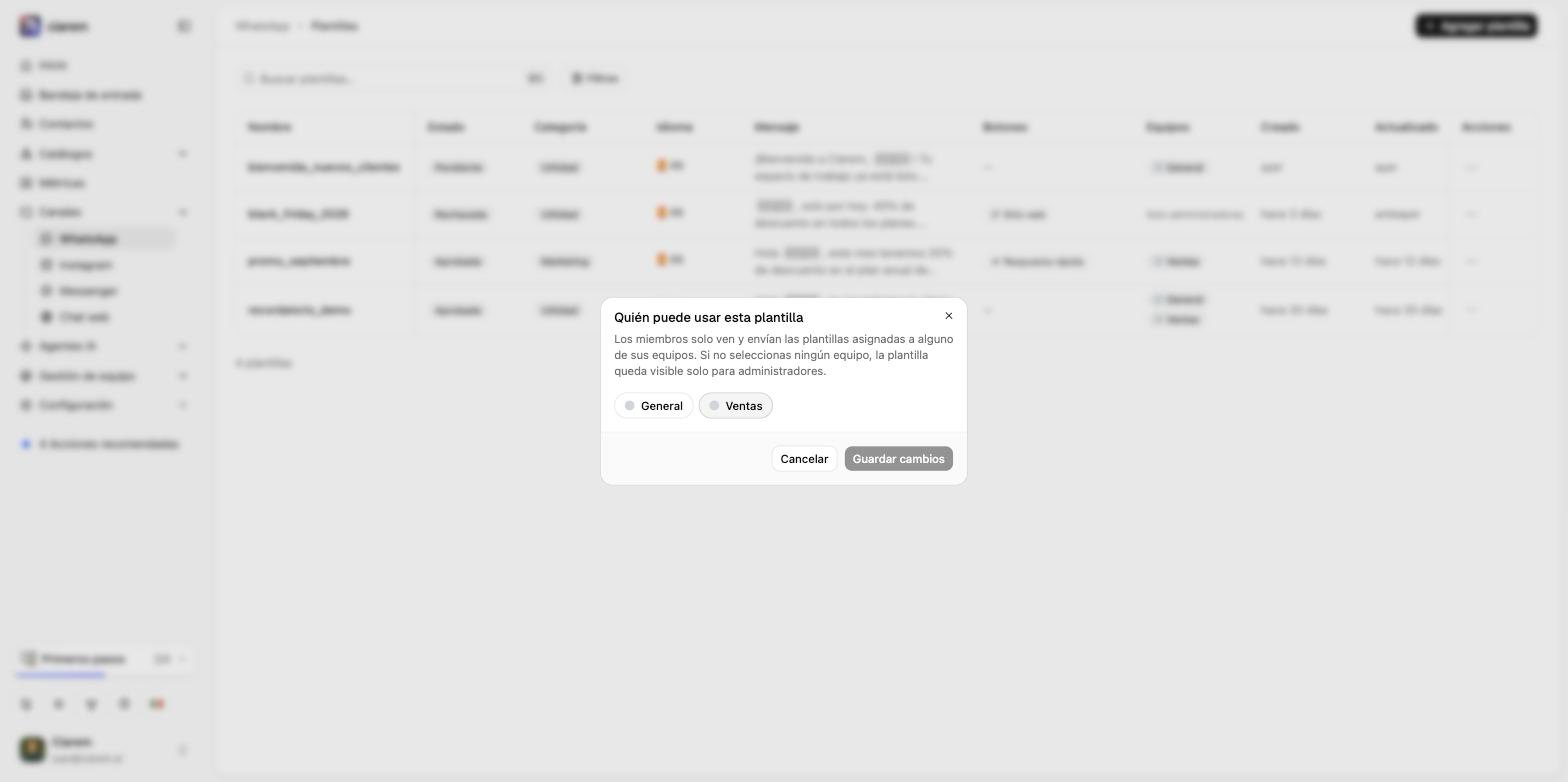
Los administradores ven y pueden enviar todas las plantillas. Los miembros (el rol Agente) solo ven las plantillas asignadas a alguno de sus equipos, y una plantilla sin equipo queda visible solo para administradores. La columna Equipos de la lista muestra la asignación, o Solo administradores cuando no hay ninguna. Para asignarla, abre el menú ··· de la fila y elige Asignar equipos. Marca los equipos que deberían poder usar la plantilla y guarda. Las plantillas nuevas empiezan sin equipos, así que recuerda este paso cuando una plantilla sea para tus asesores.