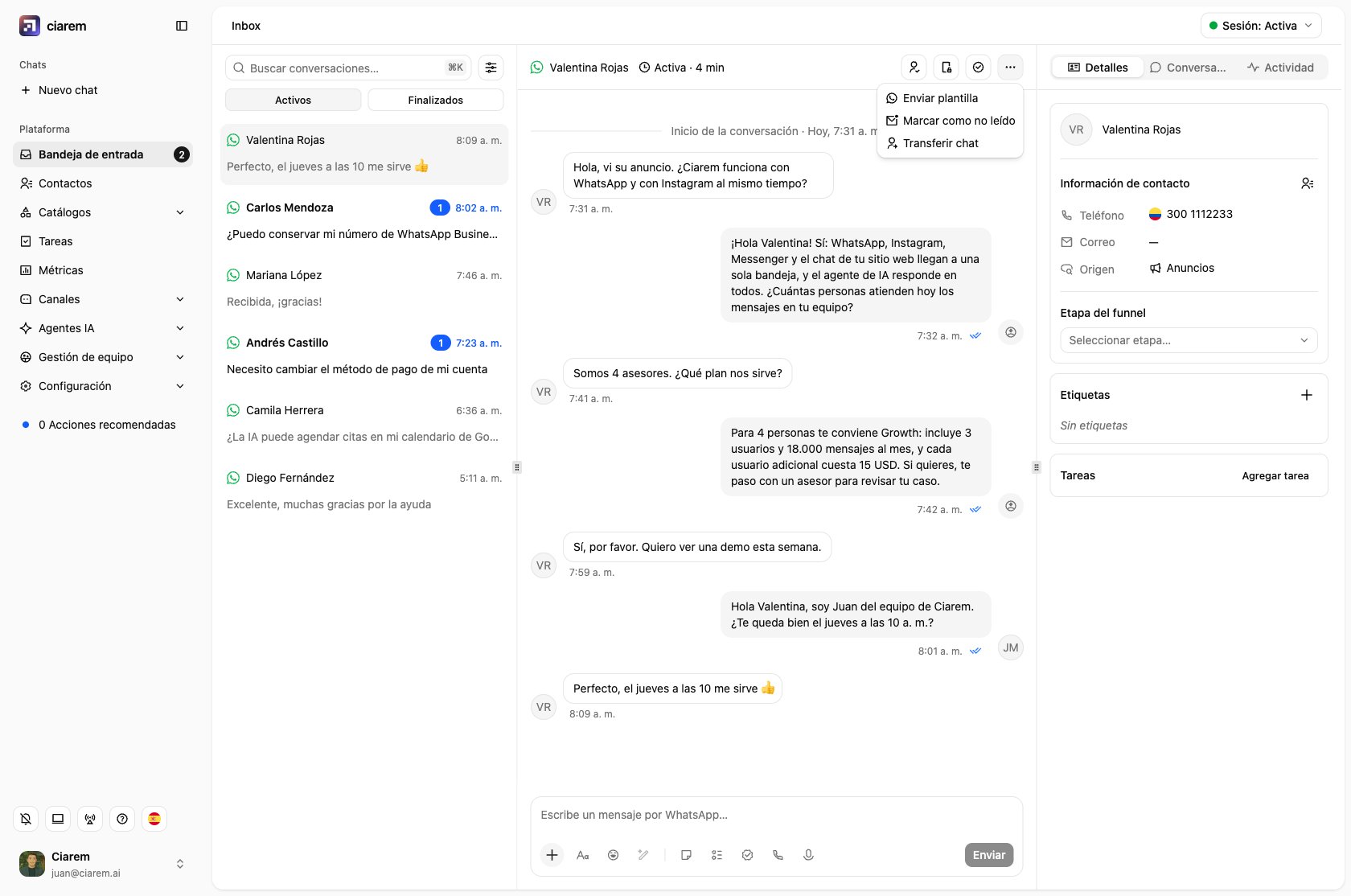
La Bandeja de entrada es donde vive cada conversación, sea cual sea el canal. Los hilos de WhatsApp, Instagram, Messenger y el chat del sitio web llegan todos a la misma lista, cada uno marcado con su canal, con búsqueda y filtros desde la barra superior. Dos pestañas dividen la lista por estado: Activos (la conversación sigue abierta) y Finalizados (resuelta o cerrada).
La lista muestra una fila por contacto. Al abrirla ves su historial completo en ese canal como un solo hilo. Las conversaciones pasadas se unen con marcadores de sesión claros, así que te desplazas hacia atrás por todo lo que se ha dicho en lugar de andar buscando una conversación anterior. Cuando tu espacio de trabajo tiene más de una cuenta en un canal (digamos, dos líneas de WhatsApp), la parte superior del chat indica a qué línea pertenece la conversación. La fila es la última conversación del contacto en ese canal, y las pestañas Activos y Finalizados y todos los filtros se aplican a esa conversación. Si la última conversación está asignada a un compañero, el contacto aparece con ese compañero, no contigo.
La misma Bandeja de entrada está en la app móvil de Ciarem, con notificaciones push para las conversaciones asignadas a ti. Consulta Bandeja de entrada en el móvil. Las llamadas de voz de WhatsApp también suenan aquí cuando están activas en la línea. Consulta Llamadas en la Bandeja de entrada.
Qué revisar a diario
La única métrica que debería guiar tu mañana está en el panel: Esperando respuesta. Son conversaciones donde la última palabra es del cliente y se necesita a una persona. La tarjeta muestra el conteo. Las conversaciones viejas sin responder son negocios perdidos, así que mantén este número en cero.Buscar conversaciones
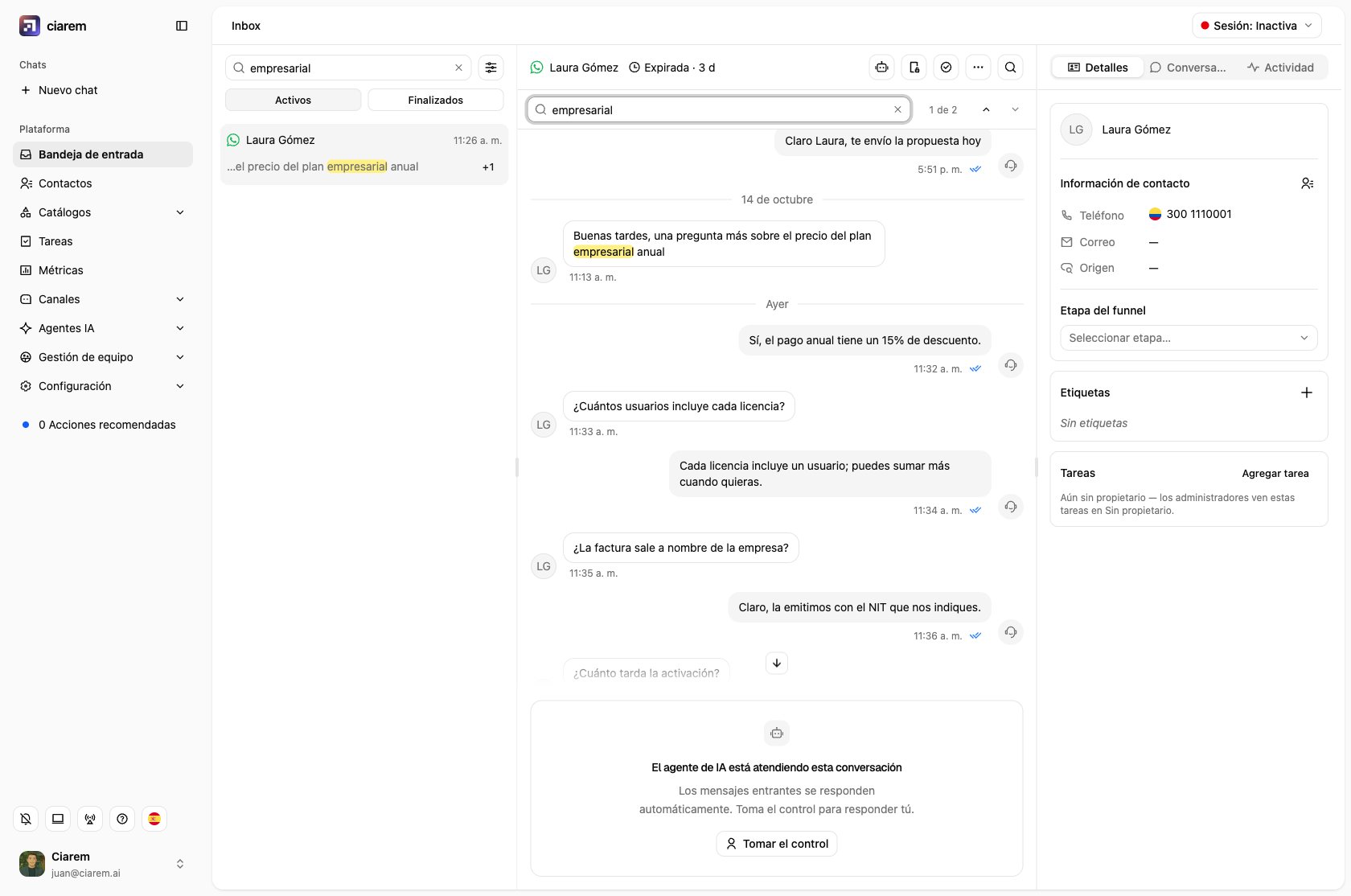
El cuadro de búsqueda de la parte superior de la lista busca en todo, no solo en el último mensaje: nombres de contactos, números de teléfono y el texto de cada mensaje, incluidos los textos de fotos y archivos. No distingue tildes ni mayúsculas, así que “medellin” encuentra “Medellín”. También busca en las sesiones anteriores del contacto en la misma línea, y el contacto sigue en la pestaña Activos mientras su chat actual esté abierto. Cada resultado muestra el mensaje más reciente que coincide, con el término resaltado. Cuando coinciden más mensajes de esa conversación, una insignia +N indica cuántos más.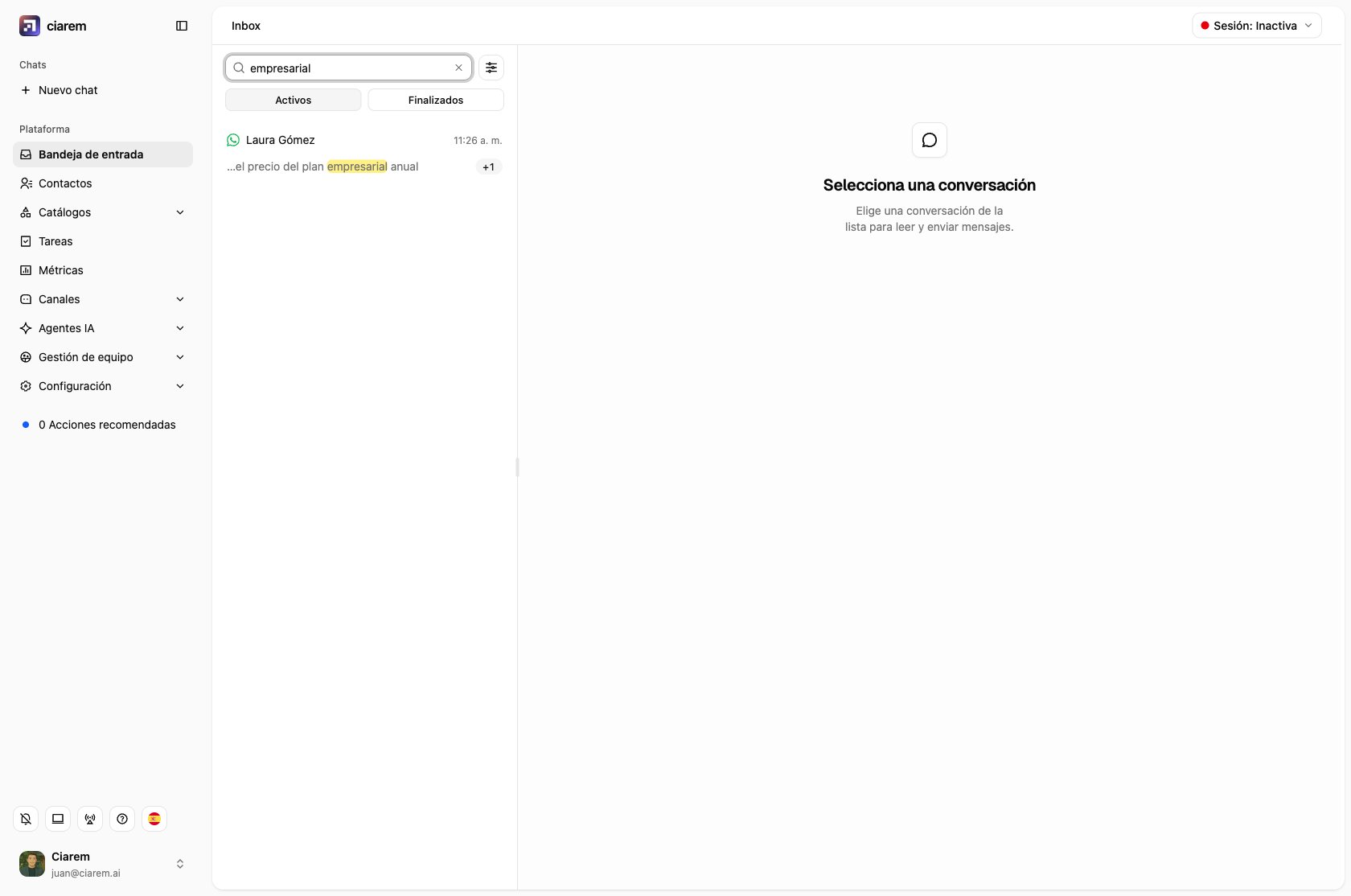
- Flecha arriba o Enter va a la coincidencia anterior (más antigua)
- Flecha abajo o Shift+Enter va a la siguiente (más reciente)
- Esc cierra la búsqueda
Control de la IA y de las personas
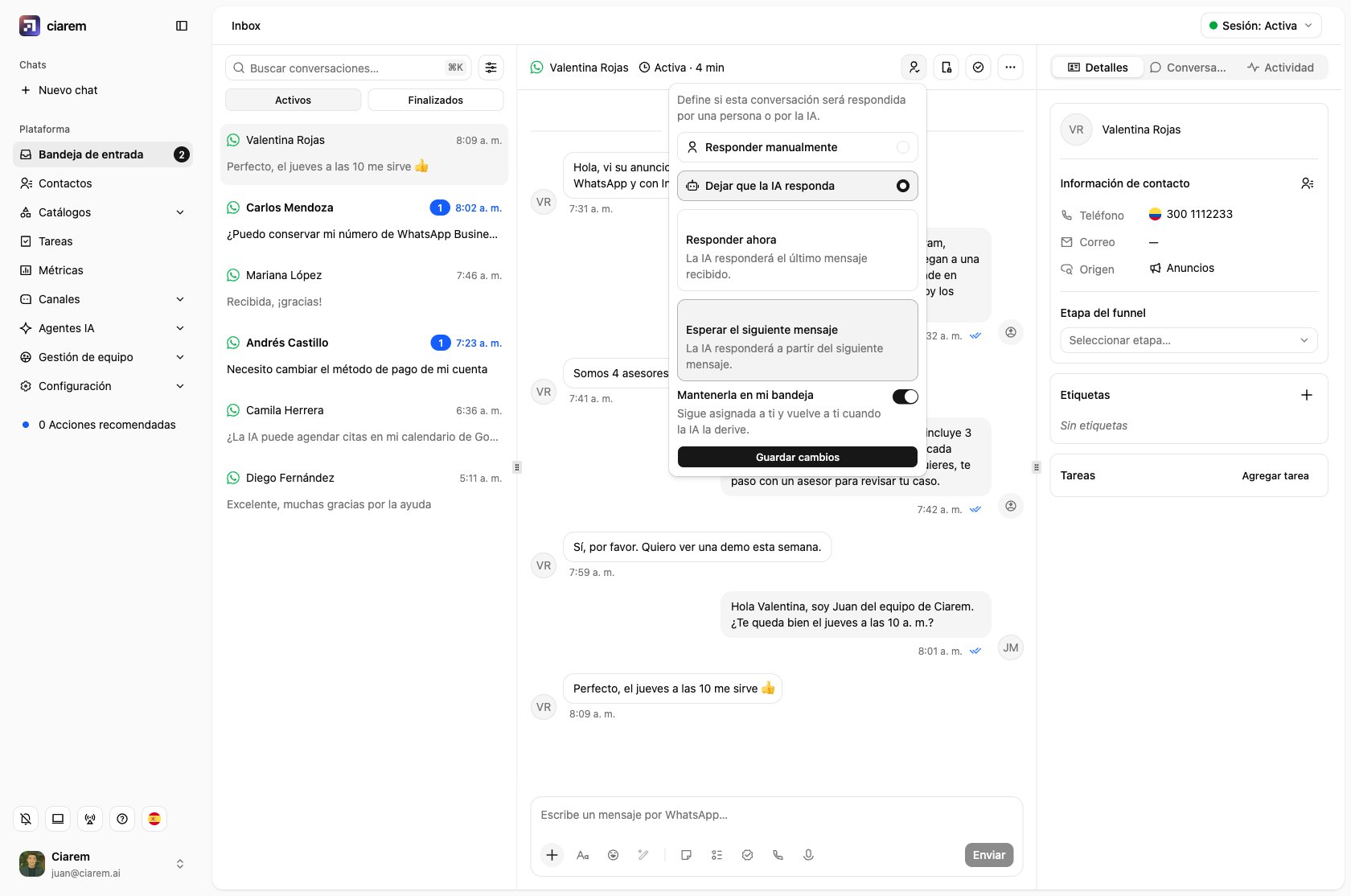
Cada conversación muestra su responsable de la conversación: si la está respondiendo el agente de IA o una persona. Desde la vista de la conversación puedes:- Tomar el control y responder manualmente en cualquier momento
- Volver a dejar que la IA responda cuando el momento humano haya pasado, ya sea esperando el próximo mensaje del cliente, o con Responder ahora, que hace que la IA conteste de inmediato el último mensaje recibido
- Ver trabajar al agente en tiempo real sin intervenir

Notas internas
Dentro de una conversación puedes escribir una nota interna: un mensaje que el contacto nunca ve. Usa las notas para dar contexto en las transferencias (“cotizó precio ayer, esperando confirmación de stock”) para que quien retome el hilo no empiece de cero.Respuestas rápidas
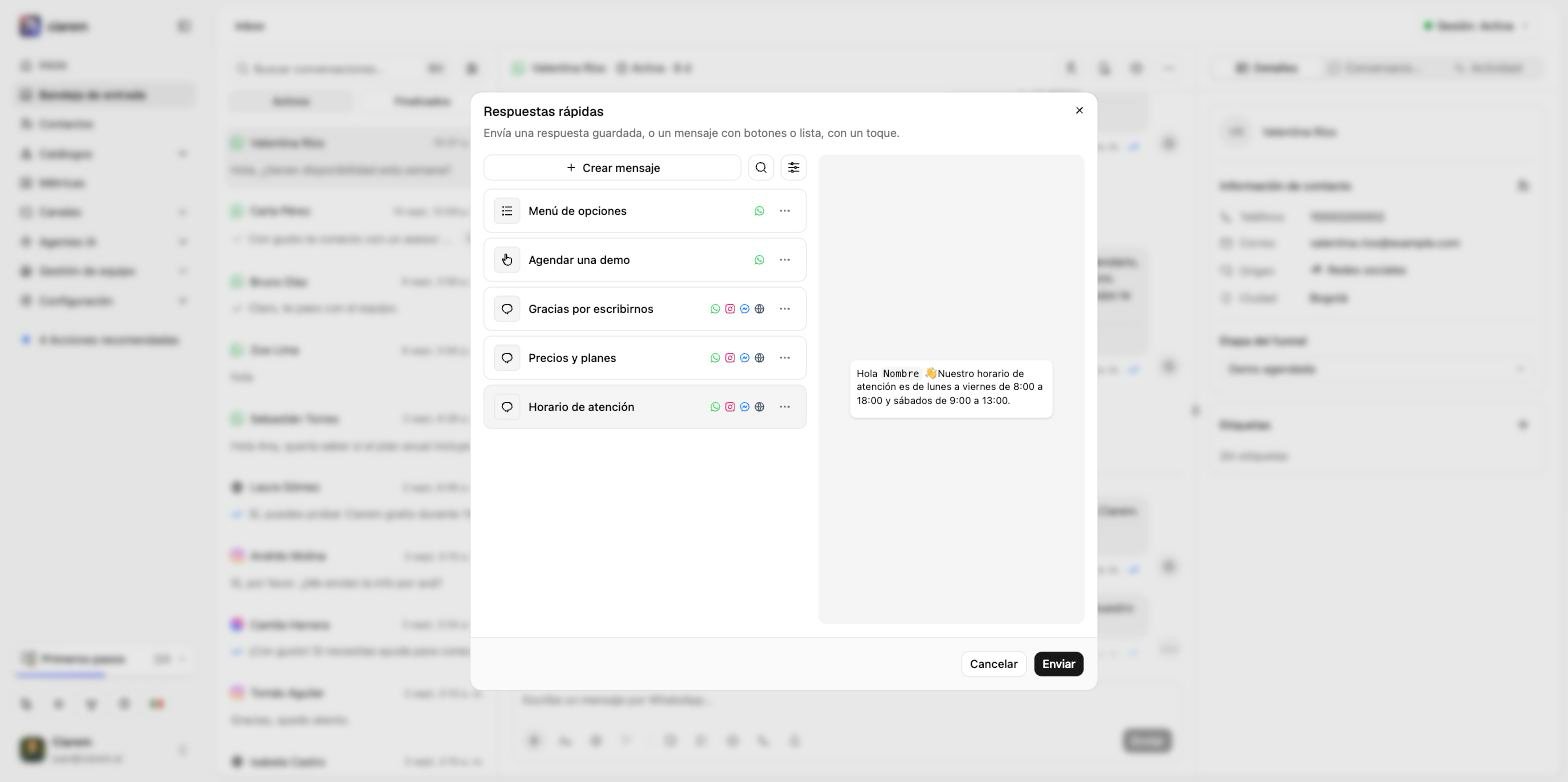
Las Respuestas rápidas son mensajes guardados que envías con un toque: un texto (opcionalmente con una imagen, un video o un documento) o, en WhatsApp, un mensaje con botones o una lista. Ábrelas desde el botón Respuestas rápidas del redactor, elige una, revisa la vista previa y pulsa Enviar. Los campos del contacto, como{{contact.first_name}}, se rellenan con los datos de la persona con la que hablas, y los campos del agente, como {{agent.first_name}}, con el nombre de quien la envía. Si la respuesta tiene un valor que Ciarem no puede rellenar (un campo que este contacto no tiene, o una variable que escribiste a mano como {{cost}}), un diálogo Completa el mensaje te lo pide antes de enviar.
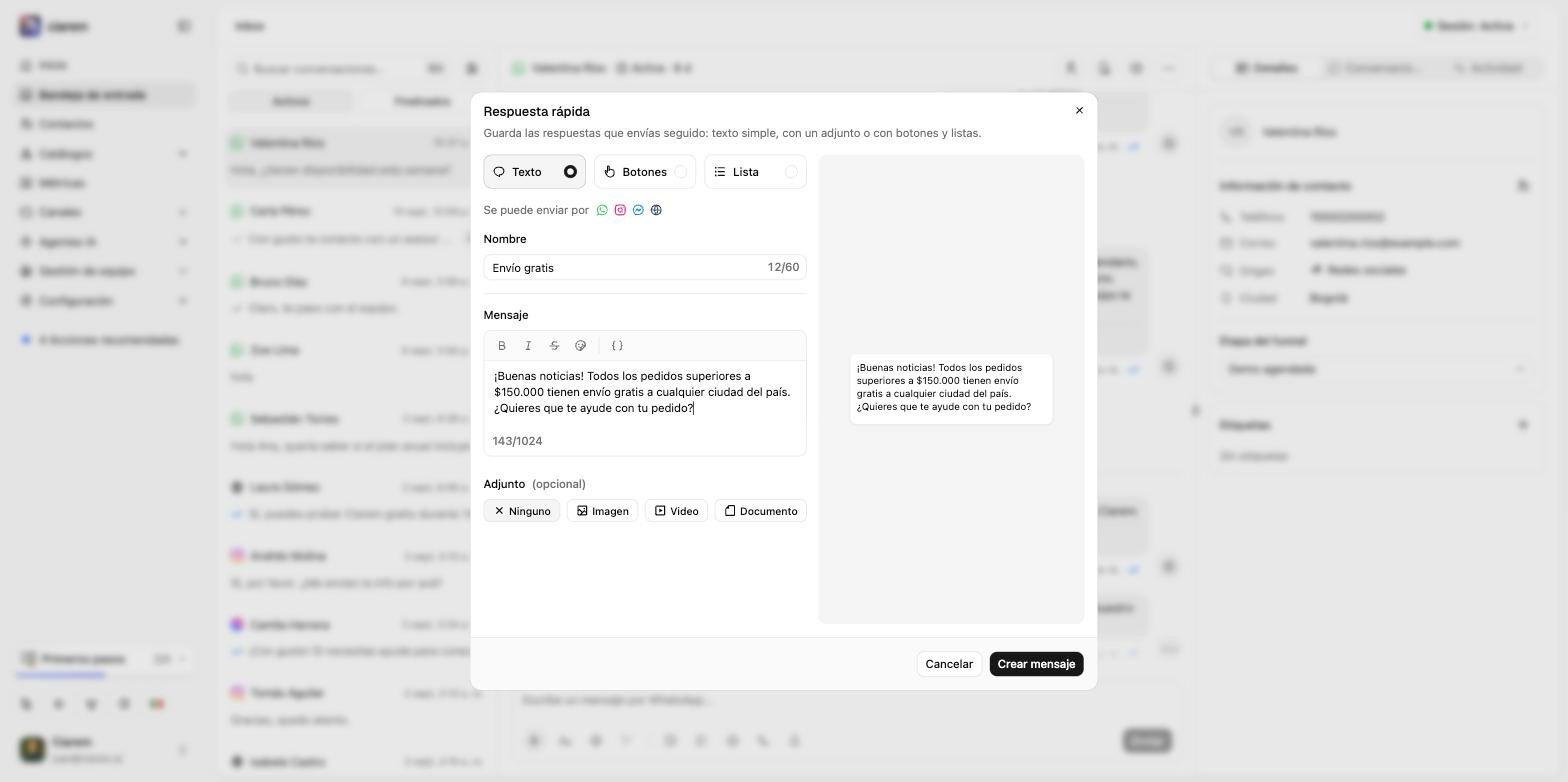
{ } inserta un campo del contacto o, en Agente que envía el mensaje, el nombre, el apellido o el nombre completo de quien la envía) y, si quieres, adjunta una imagen (JPG o PNG, hasta 5 MB), un video (MP4 o 3GPP, hasta 16 MB) o un documento (PDF, Word, Excel, PowerPoint, TXT o CSV, hasta 16 MB). En un mensaje con botones, el encabezado también puede llevar un documento de esos tipos, de hasta 100 MB.
Cuando se cierra la ventana de 24 horas
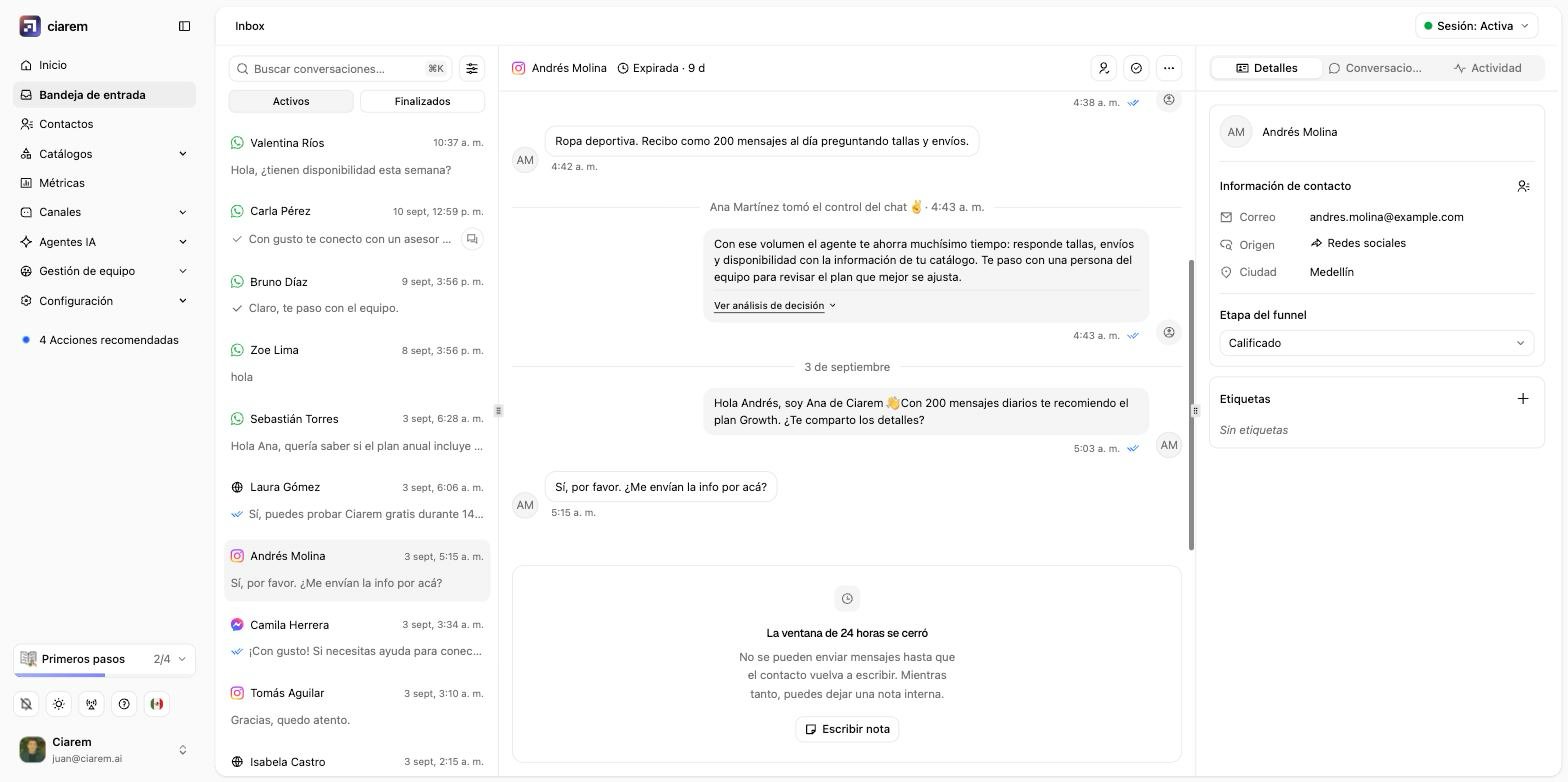
Meta solo permite que un negocio responda en WhatsApp, Instagram y Messenger durante las 24 horas siguientes al último mensaje del cliente. Pasado ese plazo, la cabecera de la conversación dice Expirada y el redactor se bloquea:- En WhatsApp, todavía puedes escribirle al contacto con una plantilla de mensaje aprobada, o dejar una nota interna.
- En Instagram y Messenger no existe el equivalente de la plantilla. El redactor explica que no se pueden enviar mensajes hasta que el contacto vuelva a escribir y ofrece Escribir nota, para dejarle contexto a quien retome el hilo. El agente de IA está sujeto a la misma regla.
Dar seguimiento a un chat finalizado
Al finalizar un chat, la Bandeja de entrada se queda en la pestaña en la que estabas y mantiene el chat abierto (el chat pasa a Finalizados), y su redactor dice Conversación resuelta. El chat no se puede reabrir, y un nuevo mensaje del contacto inicia una conversación nueva. Aun así, puedes darle seguimiento desde ahí:- Enviar plantilla (WhatsApp) envía una plantilla de mensaje aprobada. Inicia una conversación nueva, asignada a ti y atendida por ti en lugar de la IA, y la Bandeja de entrada la abre en Activos. Los mensajes anteriores siguen visibles arriba.
- Escribir nota agrega una nota interna al chat finalizado, que se queda en Finalizados.
Asignación y trabajo en equipo
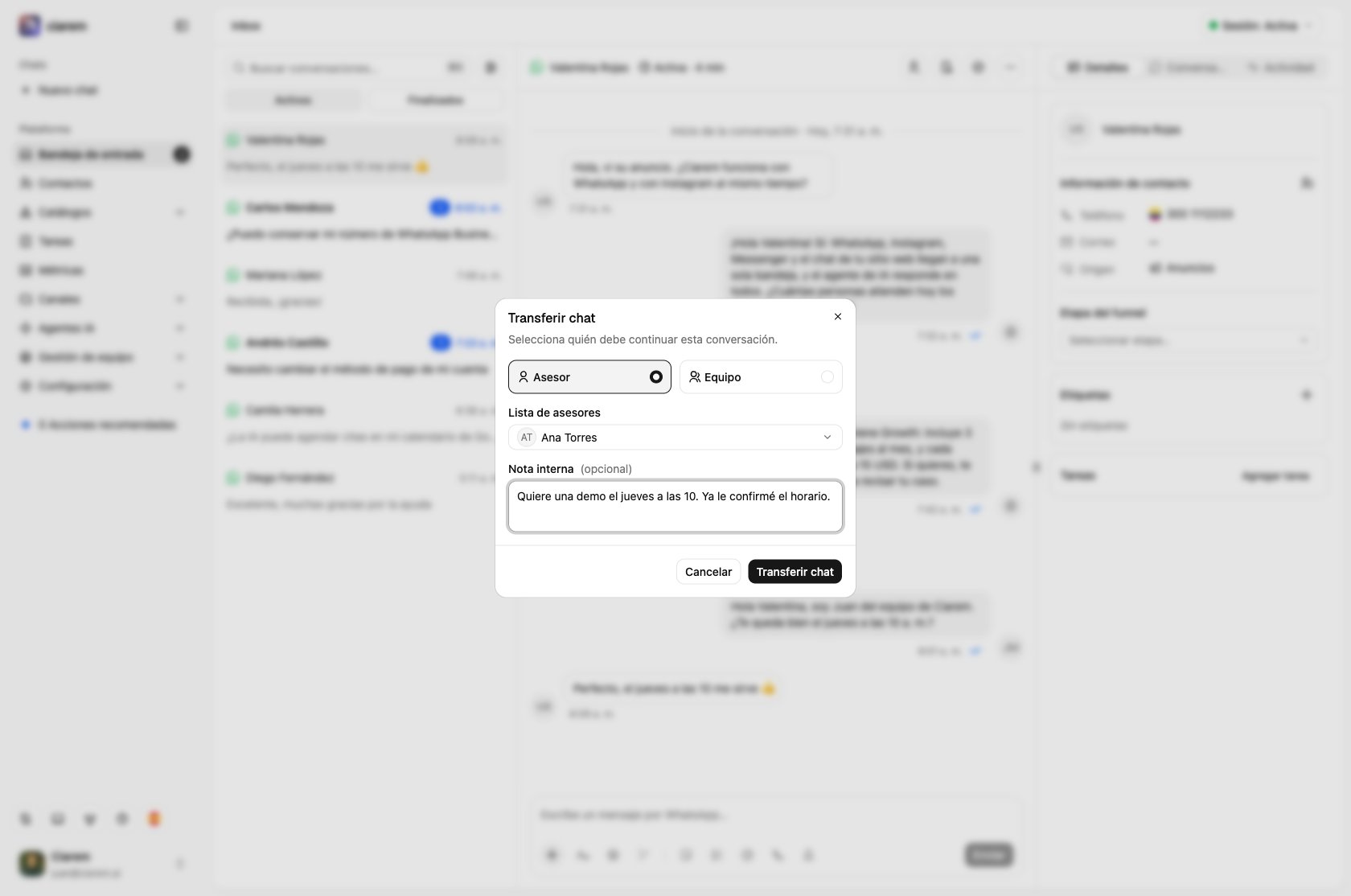
En los planes de varios puestos, las conversaciones se pueden asignar a un compañero, y las conversaciones sin asignar se ven como tales. En Gestión de equipo puedes organizar usuarios en equipos, marcar conversaciones con etiquetas y definir Reglas de asignación para cómo se distribuyen las conversaciones. Asigna rápido las conversaciones transferidas, para que nadie se quede esperando. Consulta Después de la transferencia. Para pasarle una conversación a otra persona, abre el menú ··· en la cabecera del chat y elige Transferir chat. Elige un Asesor o un Equipo, y agrega una Nota interna (opcional) para quien la retome. Un asesor la recibe de inmediato. Un equipo la recibe en cola, y las reglas de asignación se la dan a uno de los miembros disponibles del equipo. Los agentes pueden transferir las conversaciones asignadas a ellos; los administradores pueden transferir cualquier conversación.