
Configura una encuesta
1
Abre la configuración de encuestas
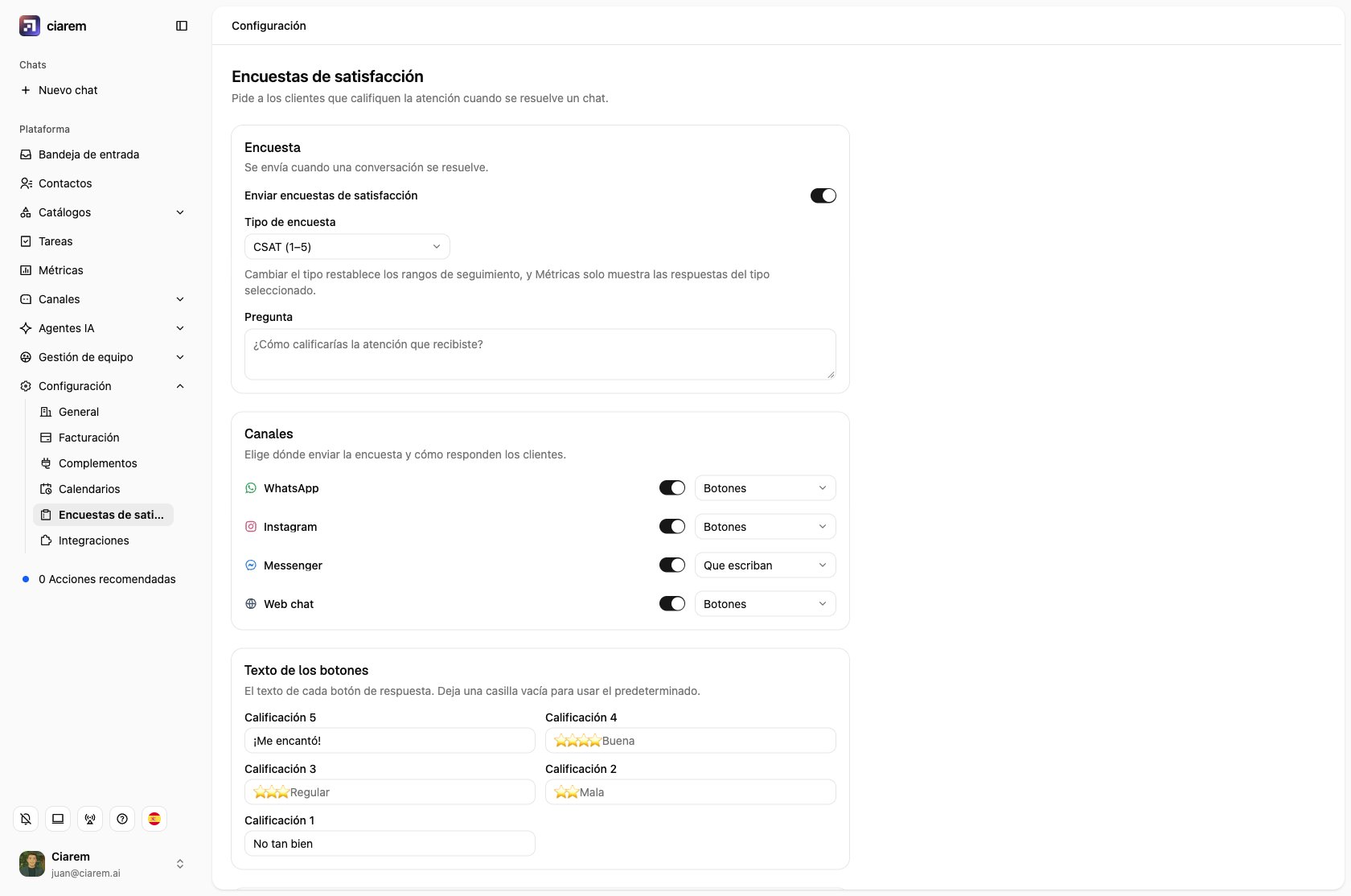
Ve a Configuración, luego a Encuestas de satisfacción, y activa Enviar encuestas de satisfacción. Mientras está desactivada, el resto de la configuración se oculta y no se envía nada.
2
Elige el tipo de encuesta
- CSAT (1–5) pregunta qué tan satisfecho quedó el cliente. La pregunta predeterminada es “¿Cómo calificarías la atención que recibiste?”
- NPS (0–10) pregunta qué tan probable es que te recomiende. La pregunta predeterminada es “¿Qué tan probable es que nos recomiendes a un amigo o colega?”
3
Elige los canales y cómo responden los clientes
En Canales, activa cada canal que debe enviar la encuesta y elige Cómo responden los clientes:
- Botones: el cliente toca una calificación. WhatsApp muestra una lista, Instagram y Messenger muestran botones de respuesta rápida y el chat del sitio web muestra chips. La calificación más alta siempre va primero.
- Que escriban: un mensaje simple que termina con “Responde con un número del 1 al 5” (o del 0 al 10). Úsalo cuando los botones se sientan como demasiado.
- Formulario de WhatsApp (solo WhatsApp): el cliente toca Completar y elige la calificación dentro de un formulario de WhatsApp, con una casilla opcional para comentar. Un formulario NPS ofrece del 0 al 10. El formulario se crea a partir de la configuración de tu encuesta y se publica en WhatsApp la primera vez que guardas; una línea debajo del canal te dice si está publicado o por qué no. Si el formulario no se puede enviar, el cliente recibe la lista, así que ninguna encuesta se pierde.
4
Elige quién la recibe
En Quién la recibe, deja Equipos en Todos los equipos o elige los equipos cuyos chats resueltos se deben encuestar. Activa También para chats cerrados por la IA para encuestar a los clientes cuyo chat resolvió el agente de IA por su cuenta.
5
Decide qué responder a cada calificación
Consulta Seguimiento según la calificación más abajo y haz clic en Guardar.
En WhatsApp, una encuesta NPS con Botones muestra del 1 al 10: las listas de WhatsApp tienen como máximo diez opciones. Con Que escriban o Formulario de WhatsApp, los clientes pueden responder 0. Instagram y Messenger muestran los botones solo en sus apps del teléfono. Desde un computador, el cliente ve la pregunta y puede escribir el número.
Formulario de WhatsApp necesita el interruptor Formularios de WhatsApp activado en tu número de WhatsApp; consulta Activa los formularios de WhatsApp en un número si la página de ajustes dice que no están activados. Meta además publica formularios de WhatsApp solo para un negocio verificado: hasta que el tuyo esté verificado, la opción Formulario de WhatsApp aparece desactivada y un tooltip explica por qué. El formulario aparece en Canales, luego WhatsApp, luego Administrar formularios marcado De encuestas; allí es de solo lectura y cambia cada vez que guardas la encuesta.
Personaliza el texto de los botones
Cuando un canal responde con Botones o Formulario de WhatsApp, aparece la tarjeta Texto de los botones con una casilla por calificación, de la más alta a la más baja. Escribe tu propio texto (“¡Me encantó!”, “No tan bien”) o deja una casilla vacía para usar el predeterminado (”⭐⭐⭐⭐⭐ Excelente” en CSAT, el número en NPS). Cada texto tiene hasta 20 caracteres, lo máximo que muestran Instagram y Messenger en un botón, y se usa en los botones de todos los canales y en las opciones del formulario de WhatsApp. Cambiar el tipo de encuesta los borra. No tienes que mapear nada: cada botón lleva su calificación, así que un toque siempre se registra bien, diga lo que diga el botón.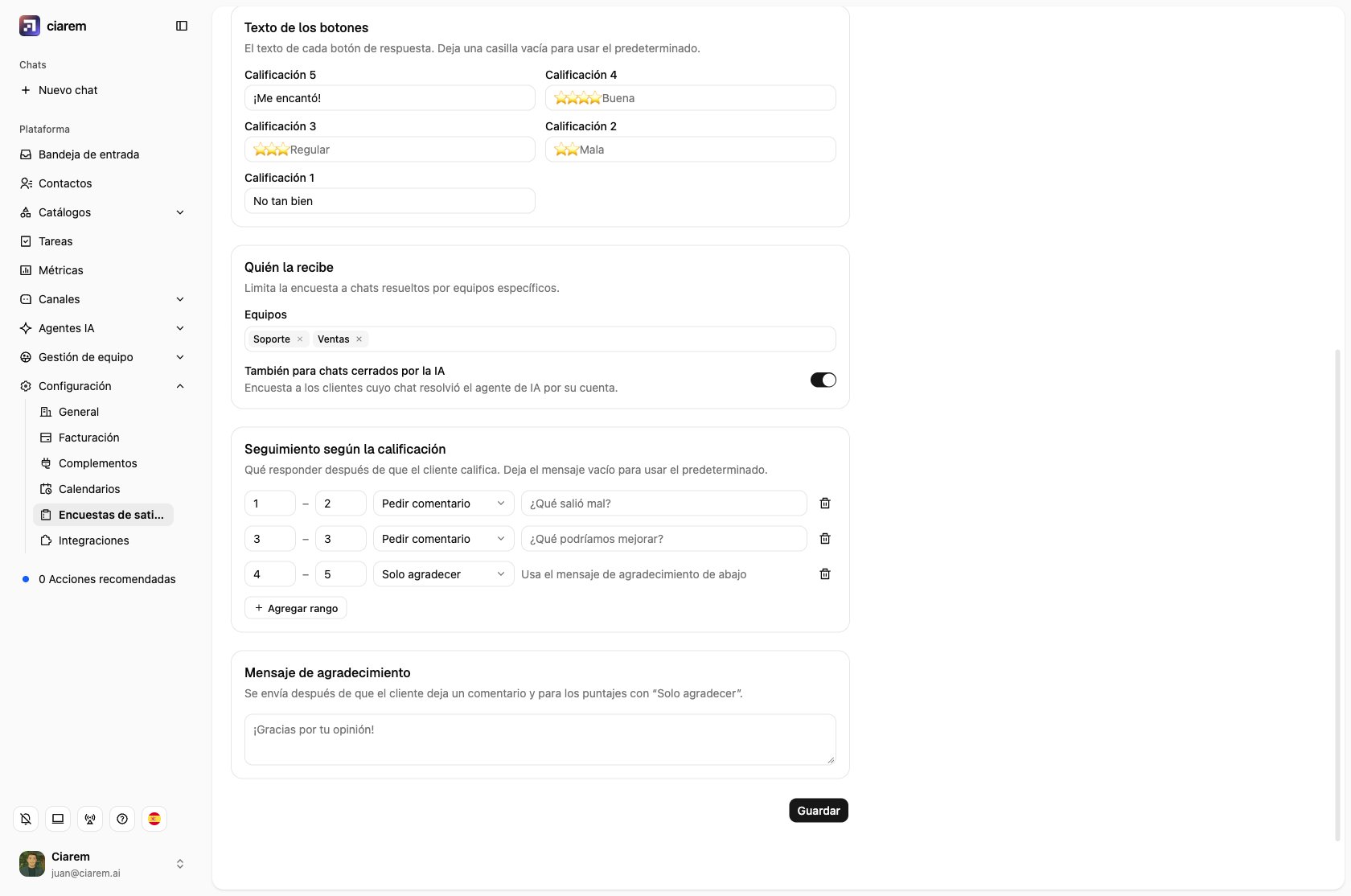
Cuándo se envía una encuesta
La encuesta sale cuando una conversación se resuelve, ya sea porque alguien del equipo finaliza el chat o, si lo activaste, porque la IA lo cierra. Cada conversación se encuesta como máximo una vez, y solo si:- las encuestas están activadas y el canal de la conversación está activado en Canales;
- la conversación pertenece a uno de los equipos seleccionados (o está seleccionado Todos los equipos).
Qué pueden responder los clientes
- Un toque, un número o el texto de un botón. Un botón tocado, un número solo (
4), una calificación sobre la escala (4/5), estrellas (⭐⭐⭐⭐) o el texto de un botón escrito a mano (“Me encantó”, “excelente”) cuentan como la calificación. No importan las mayúsculas, las tildes ni los emojis. - Una calificación con palabras. “4, el asesor fue rápido” guarda la calificación y el comentario.
- Algo totalmente distinto. Si el cliente escribe sobre otro tema (“¿lo tienen en azul?”), no se toma como respuesta. Abre una conversación nueva como cualquier otro mensaje, para que nadie se lo pierda.
Seguimiento según la calificación
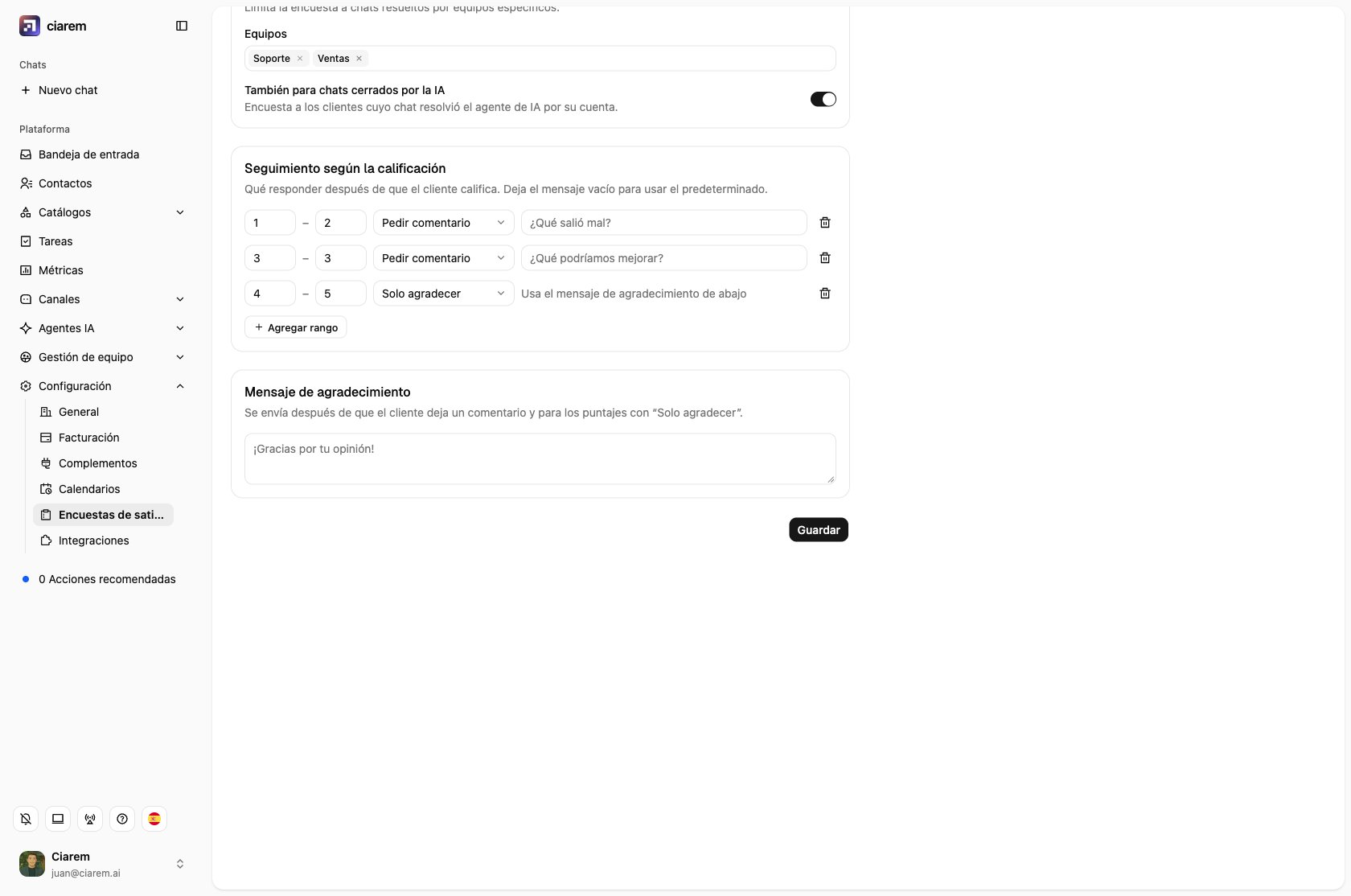
Tú decides qué responde Ciarem después de la calificación, por rango de calificaciones. Cada rango tiene un Desde, un Hasta y un Seguimiento:- Pedir comentario envía tu Mensaje (o el predeterminado) y espera hasta 1 hora la respuesta del cliente, que se guarda como comentario.
- Solo agradecer envía el Mensaje de agradecimiento que está al final de la página.
Usa Agregar rango y Quitar rango para cambiarlos. Un rango puede ser una sola calificación (por ejemplo, 1 a 1, 2 a 2, y así), pero entre todos deben cubrir cada calificación exactamente una vez: no puedes guardar mientras una calificación no tenga seguimiento o dos rangos se superpongan.
El Mensaje de agradecimiento se envía después de que el cliente deja un comentario y para las calificaciones con Solo agradecer. Déjalo vacío para enviar “¡Gracias por tu opinión!”
Pruébala en el playground
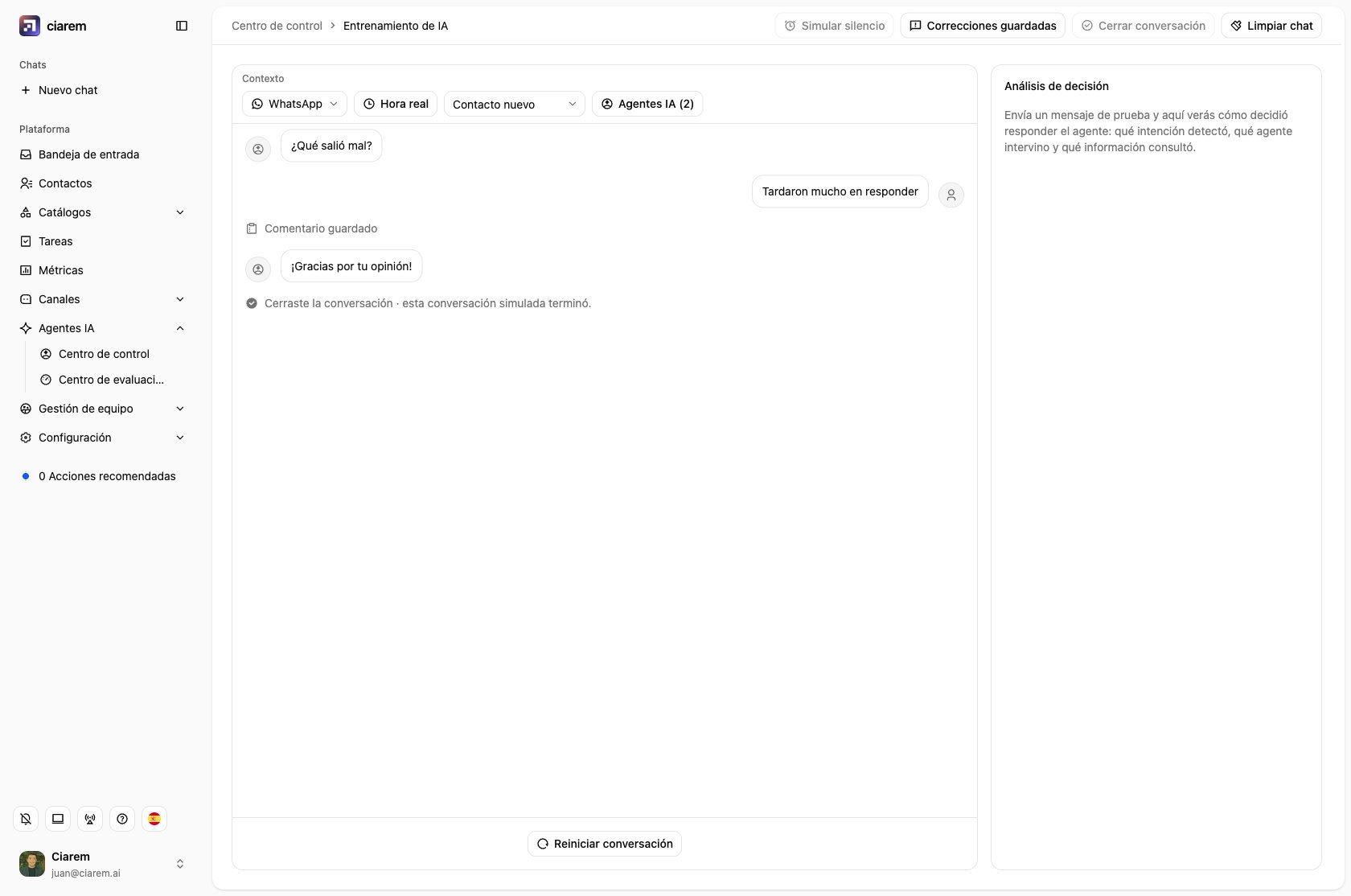
Prueba toda la encuesta antes de que la vea un cliente, en el playground:1
Elige el canal
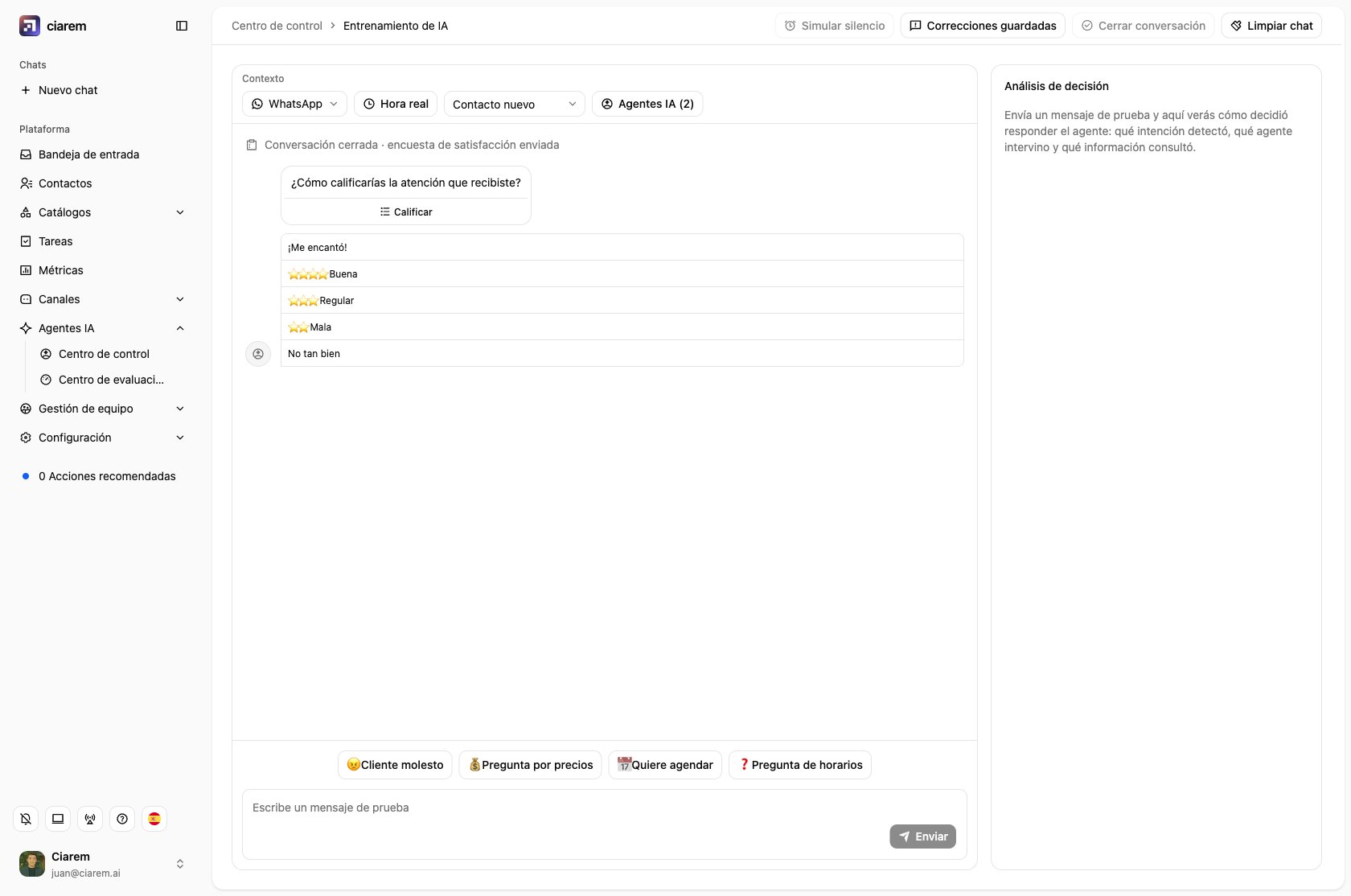
Abre el playground y elige el canal que quieres probar. La encuesta sigue la configuración de ese canal: botones o respuesta escrita, y el texto de tus botones.
2
Haz clic en Cerrar conversación
Puedes conversar primero con el agente o cerrar de una vez. Si las encuestas están activas para ese canal, la encuesta llega como la recibe el cliente: una lista en WhatsApp, botones en Instagram, Messenger y el chat web, o una pregunta para responder escribiendo.
3
Respóndela
Toca un botón o escribe una respuesta. Una nota muestra lo que pasó (Calificación 2 registrada, Comentario guardado) y luego llega el seguimiento de esa calificación: la pregunta del comentario o el mensaje de agradecimiento. Un texto que no es una respuesta muestra No es una respuesta a la encuesta y termina la prueba: en un chat real, ese mensaje abriría una conversación nueva.
4
Reinicia para volver a probar
Después del agradecimiento (o de una respuesta que no es para la encuesta), el chat queda cerrado y no puedes enviar más mensajes, como en una conversación transferida. Haz clic en Reiniciar conversación para empezar de nuevo.
Ve los resultados
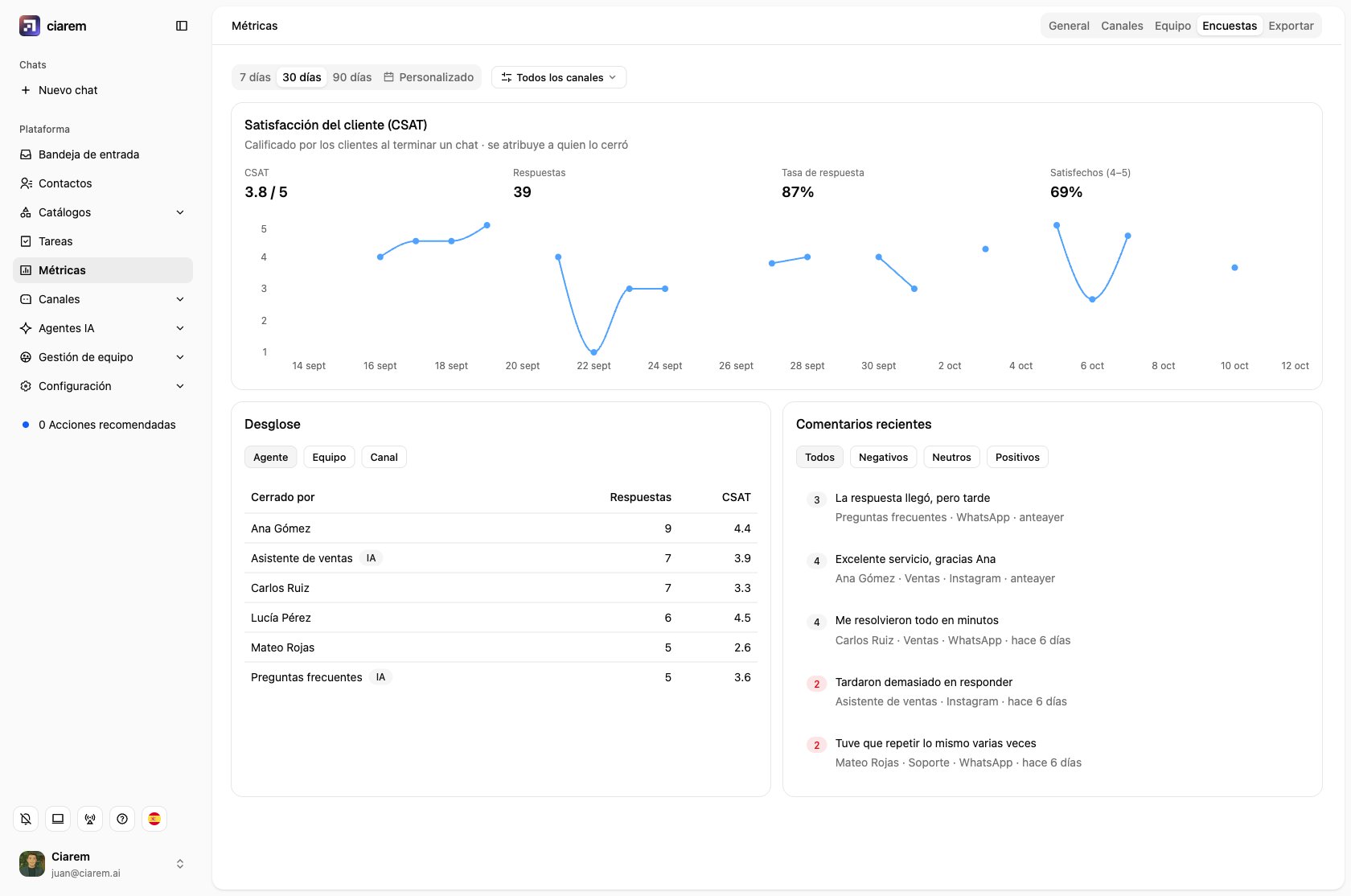
Los resultados están en Métricas. Siguen el rango de fechas y el filtro de canales de la parte superior de la página.- Pestaña General: una tarjeta Satisfacción del cliente (CSAT) o Net Promoter Score (NPS) con la calificación, el número de respuestas, la Tasa de respuesta, la proporción de clientes satisfechos (CSAT) o la división entre promotores, pasivos y detractores (NPS), y la tendencia en el tiempo. Ver detalle abre la pestaña Encuestas.
- Pestaña Encuestas: la misma tarjeta, más:
- Desglose por Agente, Equipo o Canal. Los agentes incluyen a cada persona del equipo y a cada agente de IA (marcado IA). Los chats sin equipo aparecen como Sin equipo.
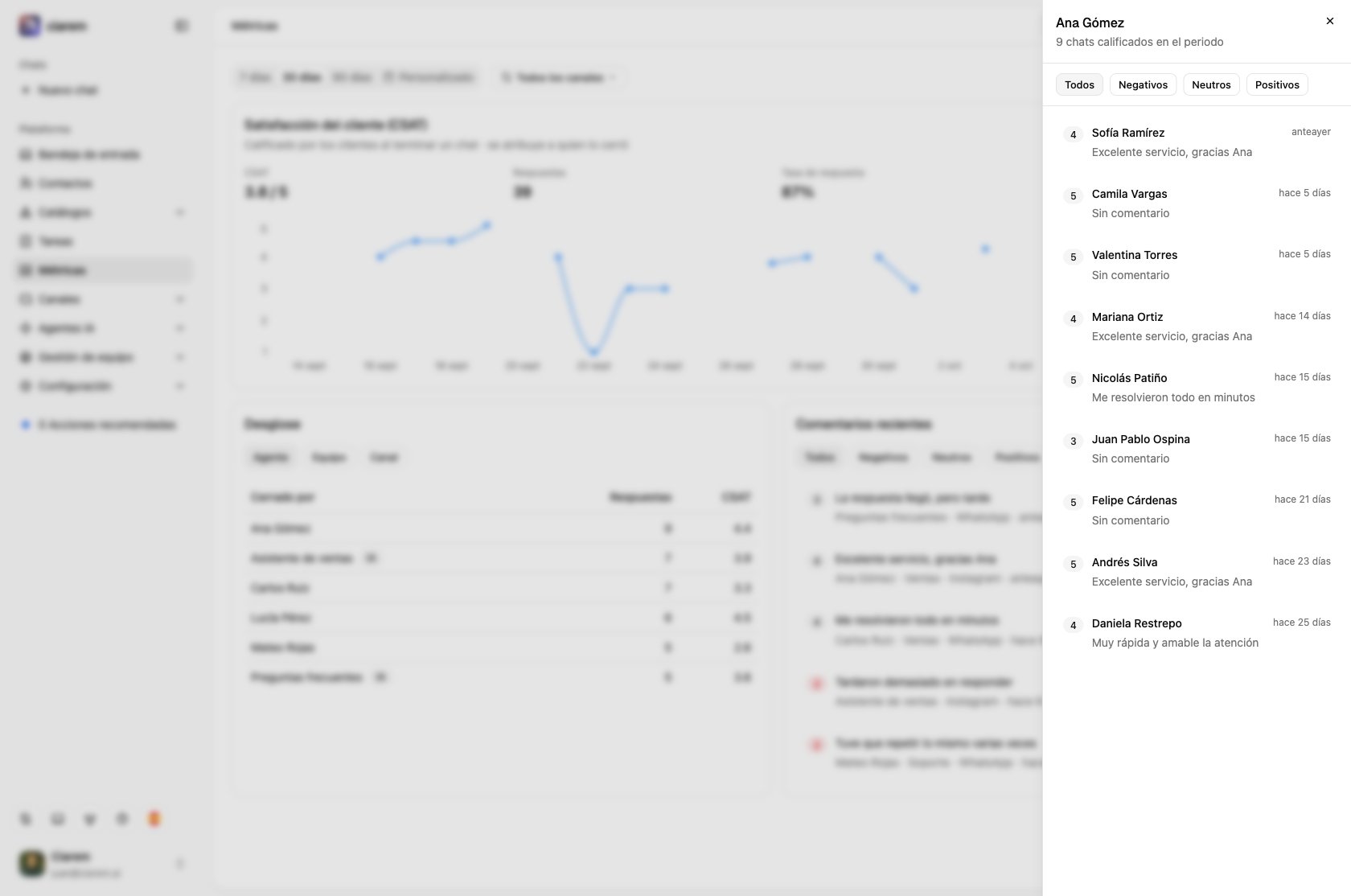
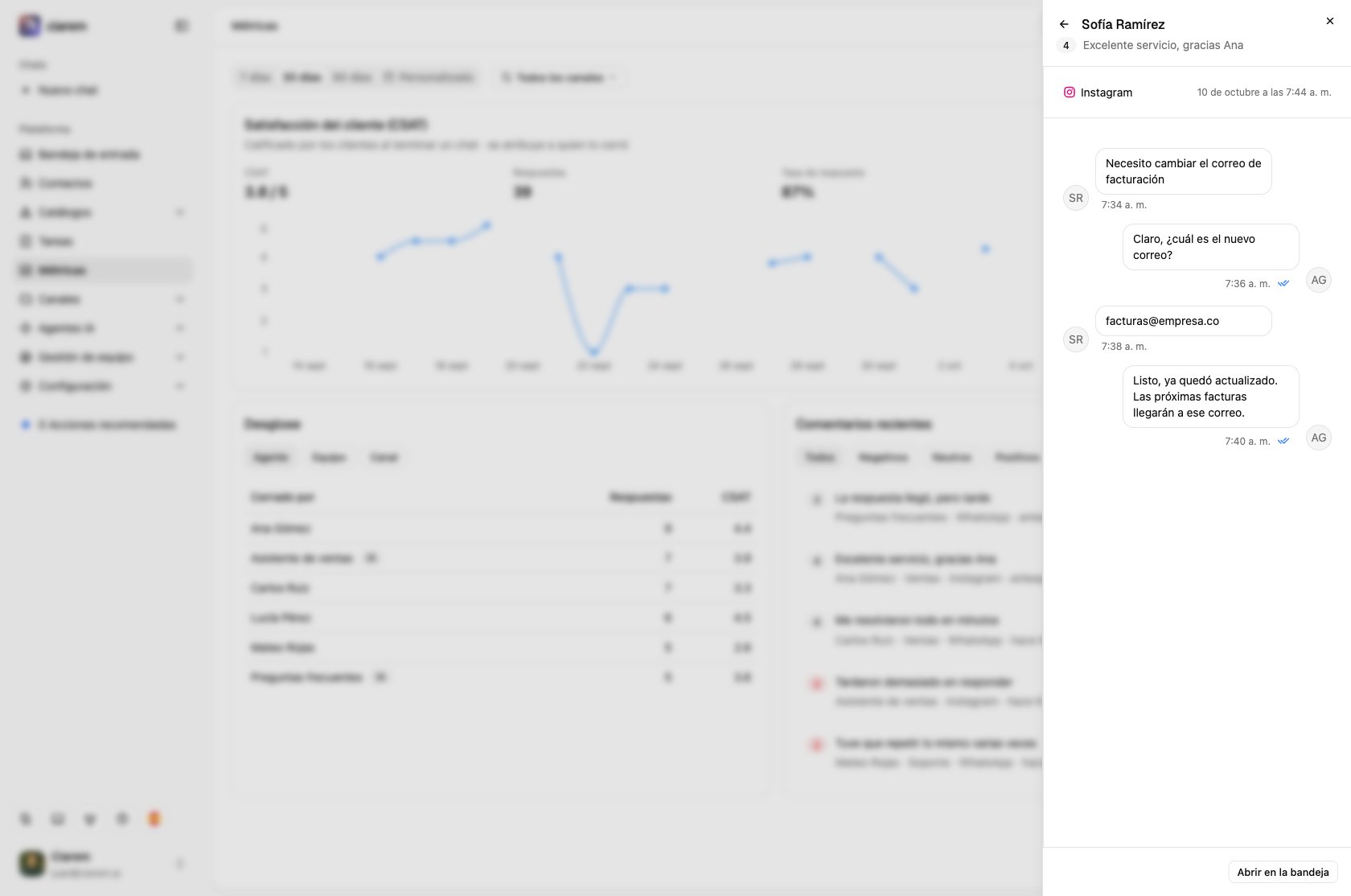
- Comentarios recientes: los últimos comentarios con su calificación, agente, equipo y canal, filtrables por Negativos, Neutros o Positivos.
A quién se atribuye
Cada respuesta se atribuye al último contacto: la persona del equipo que resolvió el chat, o el agente de IA si lo resolvió la IA. Si la IA atendió el inicio de un chat y alguien del equipo lo terminó, la calificación es de esa persona.Cuando las encuestas están desactivadas
Desactivar las encuestas detiene las nuevas, pero las respuestas ya recibidas siguen en Métricas. La tarjeta de la encuesta muestra Las encuestas están desactivadas con un botón a la configuración de encuestas.Bueno saber
- Negativos, neutros, positivos: en CSAT, 1–2 / 3 / 4–5; en NPS, 0–6 / 7–8 / 9–10. Coinciden con los rangos de seguimiento predeterminados.
- La Tasa de respuesta es la proporción de encuestas enviadas que recibieron una calificación en el periodo. Las encuestas omitidas (ventana de mensajería cerrada, envío fallido) no cuentan.
- La configuración y los resultados de las encuestas los ven los administradores. Consulta Roles del equipo.