
La lista de conversaciones
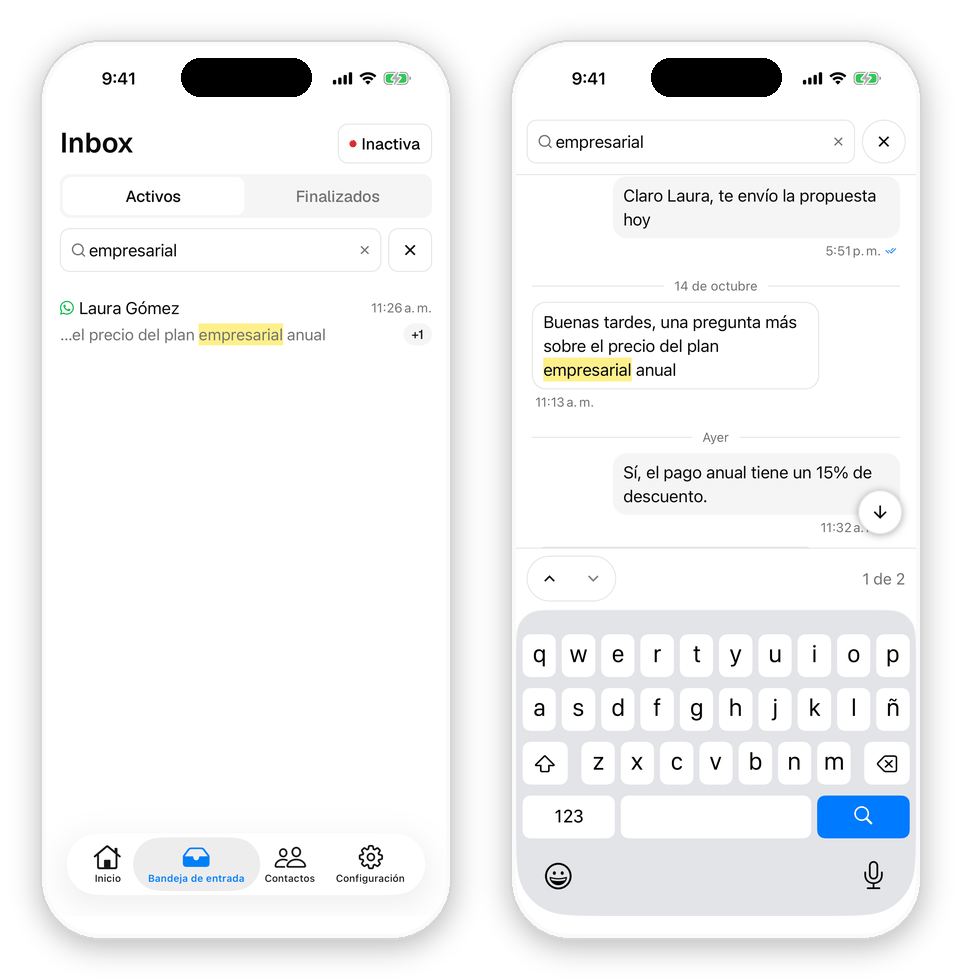
Cada fila muestra el ícono del canal, el nombre del contacto, el último mensaje (con la palomita de entrega cuando fue tuyo), la hora, hasta dos etiquetas y un globo con el conteo de no leídos. Un pequeño ícono de persona a la derecha marca las conversaciones asignadas a otra persona. Desliza hacia abajo para actualizar; la lista también se actualiza en vivo mientras la app está abierta.- Busca por nombre del contacto, teléfono o usuario, o por el texto de cualquier mensaje del historial de la conversación, sin importar tildes ni mayúsculas. Cada resultado muestra el mensaje más reciente que coincide con el término resaltado, más una insignia +N cuando coinciden más mensajes, y al tocarlo se abre el chat en ese mensaje. Cuando coinciden varios mensajes, el chat se abre con su propia búsqueda ya escrita. Mientras el cuadro está enfocado y vacío, tus Búsquedas recientes están a un toque.
- Filtros (el botón junto al cuadro de búsqueda) abre una hoja donde cada toque se aplica de inmediato: Ordenar por reciente o fecha de creación, Fecha, Asignado a (administradores), Canal, Estado (Activa, Sin asignar o WhatsApp expirado) y Etiquetas. El botón lleva un punto rojo mientras haya algún filtro activo. Limpiar filtros lo restablece.
- Mantén presionada una fila para echar un vistazo a los últimos mensajes sin abrir la conversación ni marcarla como leída. Toca la vista previa para abrirla.
- La píldora de la esquina superior derecha es tu estado de sesión: Activa, Inactiva o En descanso. Es la misma disponibilidad que decide si te llegan nuevas conversaciones (consulta Después de la transferencia). Tócala para cambiarlo.


Dentro de una conversación
El encabezado muestra el contacto, el canal y una línea de estado en vivo: Activa · 25 min, o Resuelta / Cerrada una vez finalizada. Toca el nombre para abrir los detalles del contacto. Quién responde siempre se muestra. Cuando el agente de IA tiene la conversación, el compositor se sustituye por un panel que lo indica, con un botón Tomar el control. Al tocarlo te conviertes en el responsable y se abre el compositor. Para devolver la conversación, toca el ícono del responsable en el encabezado (un robot cuando responde la IA, una persona cuando responde un humano). Elige Responder manualmente o Dejar que la IA responda y, para la IA, si debe Responder ahora (contestando el último mensaje recibido) o Esperar el siguiente mensaje. Guardar cambios lo aplica.

Escribir una respuesta
El compositor envía el texto en cuanto tocas Enviar. A su alrededor:- El clip adjunta una imagen, una foto desde la cámara o un documento (hasta 16 MB), con una leyenda opcional antes de enviar. Si copiaste una imagen (una captura de pantalla, por ejemplo), el menú también ofrece Pegar imagen copiada, y mantener presionado el campo del mensaje y tocar Pegar también la adjunta.
- El micrófono graba una nota de voz: graba, escúchala y luego envíala o descártala.
- El Formato de texto (negrita, cursiva, tachado, listas) está disponible en WhatsApp y Messenger.
- Editar con IA reescribe lo que escribiste: Mejorar redacción, Más corto, Más formal, Más casual o Corregir ortografía. Acepta o descarta el resultado.
- Nota interna cambia el compositor a una nota que el contacto nunca ve. El aviso te lo recuerda y Guardar nota la publica en el hilo.
- Respuestas rápidas abre las respuestas guardadas que creaste en la web (consulta Respuestas rápidas): respuestas de texto, con adjunto opcional, en todos los canales, y mensajes con botones o listas en WhatsApp, enviados con un toque y con los campos del contacto rellenados (si Ciarem no puede rellenar algo, te pide que lo escribas primero). En WhatsApp, otro botón abre tus Plantillas de WhatsApp (con una vista previa del mensaje ya rellenado).


Finalizar o transferir
Finalizar chat (desde el menú …) cierra la conversación y te deja definir la Etapa del funnel del contacto en el mismo paso. Es el mismo flujo de finalización que en la web y, como en la web, un nuevo mensaje del contacto inicia una conversación nueva. Transferir chat entrega la conversación a un Asesor o a un Equipo, con una nota interna opcional que se publica cuando la transferencia se completa. Los agentes pueden transferir las conversaciones asignadas a ellos; los administradores pueden transferir cualquier conversación.
El panel del contacto y el historial
Detalles del contacto tiene tres pestañas. Detalles muestra el teléfono, correo, origen y ciudad de la persona, un enlace Ver en CRM que abre la ficha completa en la web, la Etapa del funnel (tócala para cambiarla) y las Etiquetas de la conversación (toca + para agregar una). Conversaciones lista cada sesión anterior con este contacto, cada una con el resumen de la IA y un botón Ver conversación. Actividad es la línea de tiempo del contacto: cambios de etapa, cambios de propietario, plantillas enviadas, etc. Como en la web, el hilo en sí es el historial completo del contacto en ese canal. Al desplazarte hacia arriba recorres las sesiones anteriores, separadas por los marcadores “Fin de la conversación” / “Inicio de la conversación” y el resumen de la IA de cada sesión finalizada.