
Opción 1: WhatsApp Business API (línea dedicada)
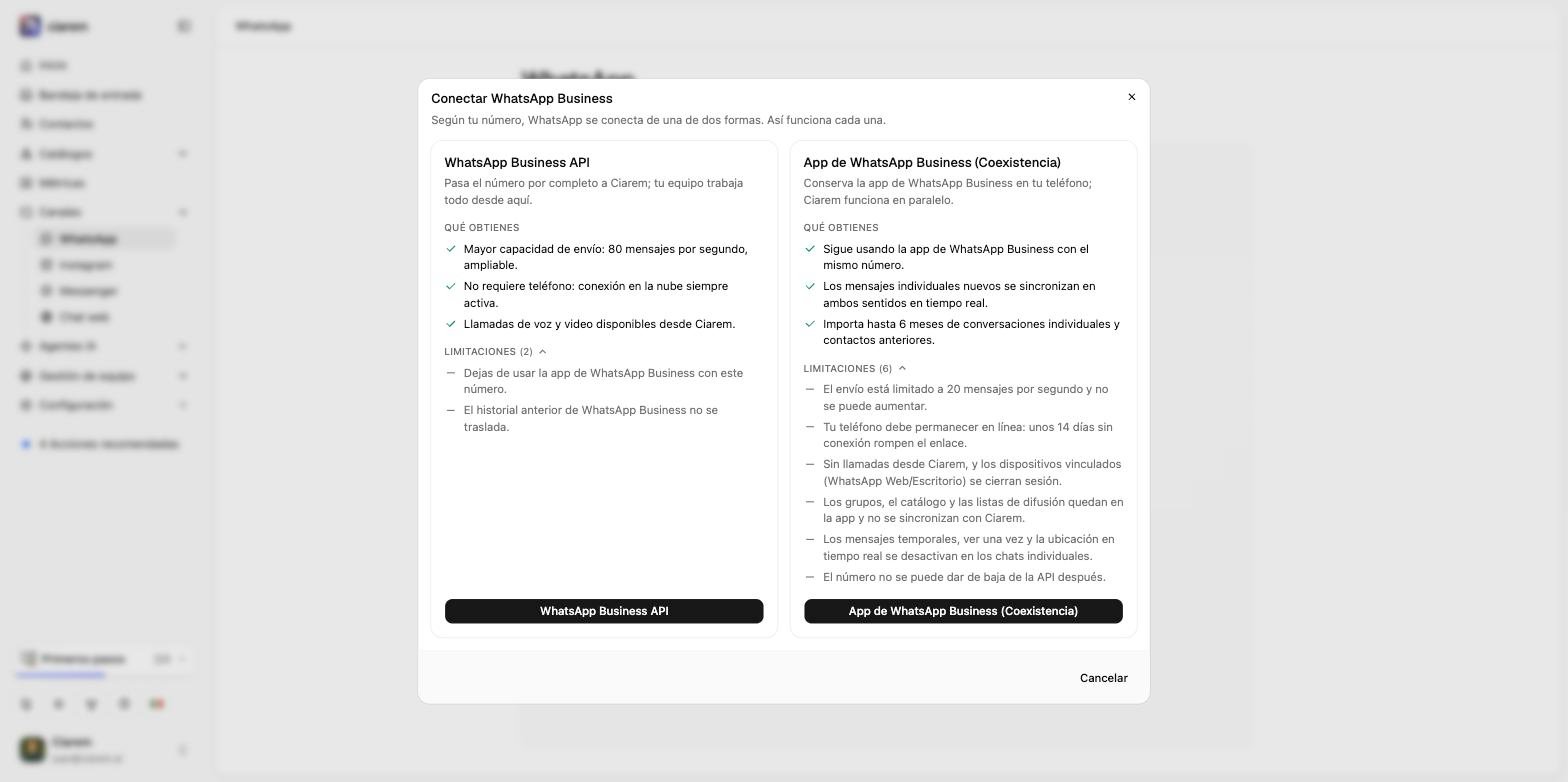
Elige WhatsApp Business API en el selector para vincular un número mediante el registro embebido y seguro de Meta (Embedded Signup). En esta configuración el número vive en la plataforma: tu equipo responde desde la Bandeja de entrada compartida y el agente puede usar plantillas de mensaje para escribir después de la ventana de 24 horas.1
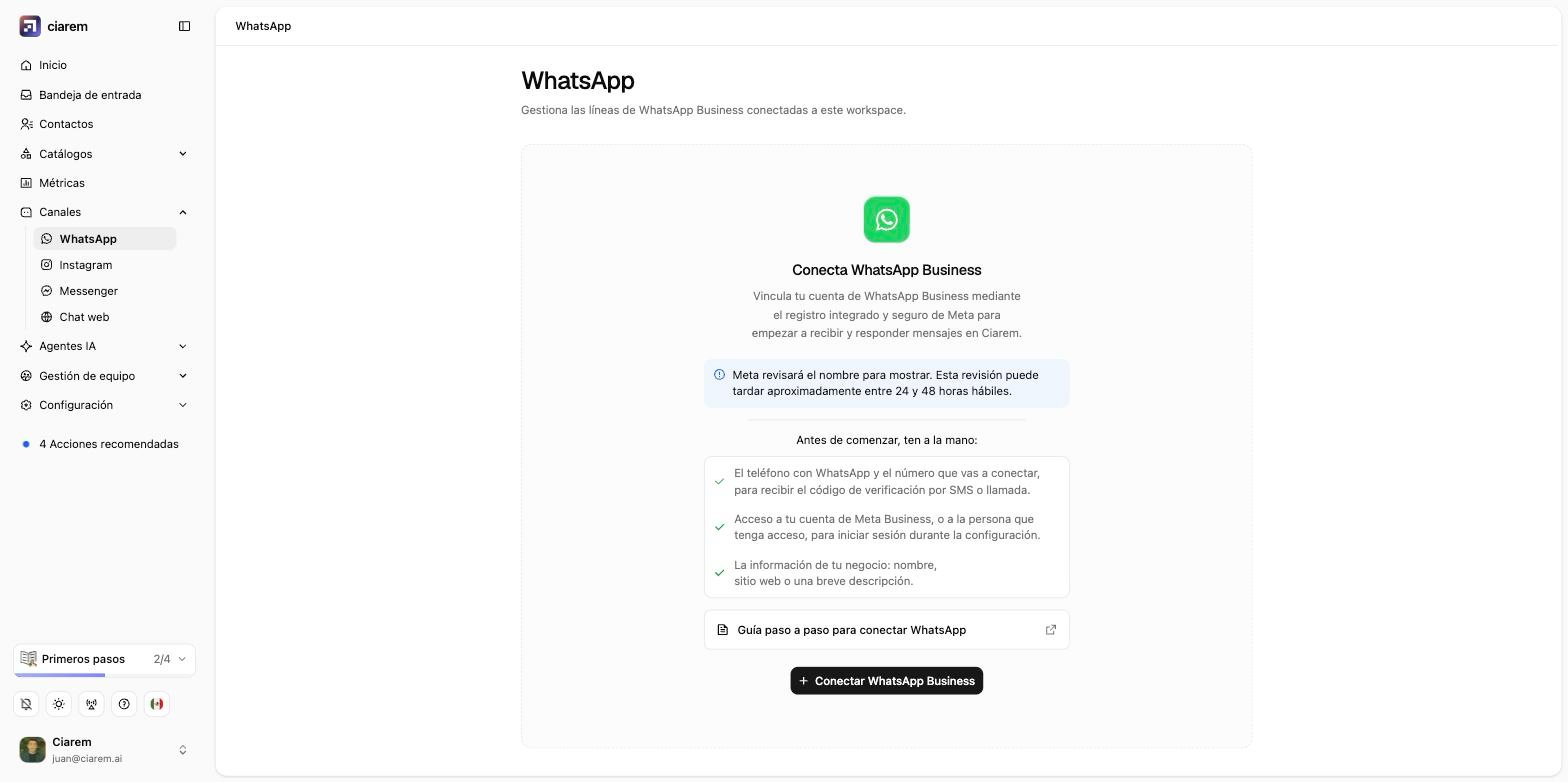
Abre la página del canal de WhatsApp
En la barra lateral, ve a Canales y luego a WhatsApp.
2
Haz clic en Conectar WhatsApp Business y luego en WhatsApp Business API
Se abre el selector; elige WhatsApp Business API. Se abre una ventana de Meta.
3
Inicia sesión con Facebook
Entra con la cuenta de Facebook que administra tu negocio.
4
Selecciona tu Meta Business Account
Elige una Meta Business Account existente, o crea una desde la misma ventana.
5
Elige el número de teléfono
Selecciona el número a conectar y sigue los pasos de verificación de Meta.
6
Prueba la línea
De vuelta en Ciarem, tu línea aparece en la página de WhatsApp. Envíate un mensaje de prueba; debería aparecer en la Bandeja de entrada en segundos.
Opción 2: App de WhatsApp Business (coexistencia)
Si manejas tu negocio desde la app de WhatsApp Business y no quieres renunciar a eso, elige App de WhatsApp Business (Coexistencia) en el selector. Tu número se conecta a Ciarem mientras la app sigue funcionando como antes: tú y tu equipo siguen chateando desde sus teléfonos, y el agente de IA lee y responde en el mismo número. Nada queda oculto en tu teléfono. Los mensajes que llegan de tus clientes y las respuestas que envía la IA siguen apareciendo en tu app de WhatsApp Business, así que siempre ves la conversación completa ahí, como si la hubieras escrito tú. Vas a necesitar:- Tu número activo en la app de WhatsApp Business (no en WhatsApp personal).
- Acceso a una Meta Business Account (el proceso te guía si no tienes una).
- Una versión reciente de la app de WhatsApp Business en tu teléfono.
1
Abre la página del canal de WhatsApp
En la barra lateral, ve a Canales y luego a WhatsApp.
2
Elige la opción de coexistencia
Haz clic en Conectar WhatsApp Business y luego en App de WhatsApp Business (Coexistencia) en el selector.
3
Inicia sesión con Facebook
Es el mismo inicio de sesión con Meta que en la línea dedicada. Selecciona tu Meta Business Account, o crea una si el proceso te lo pide.
4
Confirma el código en tu teléfono
Meta envía un código a la app de WhatsApp Business de tu teléfono. Confírmalo ahí; tu app permanece con la sesión iniciada durante todo el proceso.
5
Espera a que la línea termine de configurarse
Su tarjeta en la página de WhatsApp muestra qué está pasando: conectando (Meta está registrando el número), luego importando (tu historial reciente de chats se está sincronizando) y luego lista. La línea ya funciona mientras el historial se importa.