
Enviar uno
No hay un botón de “crear envío masivo”. Un envío masivo es un envío de plantilla en lote, que inicias desde donde ya está tu audiencia:- Desde Contactos: marca los contactos que quieras (o selecciónalos todos con tus filtros actuales aplicados). Aparece la barra de selección con Enviar plantilla de WhatsApp. La misma barra también ofrece Exportar CSV y eliminar.
- Desde un segmento: abre la página del segmento y usa su botón Enviar plantilla de WhatsApp para escribirle a todo el segmento.
- Desde la vista de tablero: envía a todos los de una columna de etapa del funnel.

1
Selecciona tu audiencia
Marca contactos en Contactos, abre un segmento o elige una columna de etapa del funnel en la vista de tablero.
2
Haz clic en Enviar plantilla de WhatsApp
El diálogo lista tus plantillas, con búsqueda y filtros por categoría, botones e idioma. Solo una plantilla Aprobada se puede enviar.
3
Completa las variables y el multimedia
Si la plantilla tiene variables o multimedia, las completas una sola vez para todo el lote. Los campos del contacto, como el nombre, se completan por destinatario automáticamente. Una vista previa en vivo muestra el mensaje final.
4
Decide quién responde las respuestas
Este paso aparece solo cuando algunos de los contactos seleccionados tienen una conversación de WhatsApp abierta atendida por un compañero o desde la app de WhatsApp Business. De lo contrario, las respuestas a la campaña en esos hilos quedarían esperando a esa persona. Que la IA las atienda (la opción por defecto) pasa esas conversaciones a la IA ahora, para que cada respuesta reciba contestación; volver a responder desde la app de WhatsApp Business recupera la conversación. Dejarlas como están las deja con tu equipo, y la IA solo responde a los contactos sin una conversación abierta.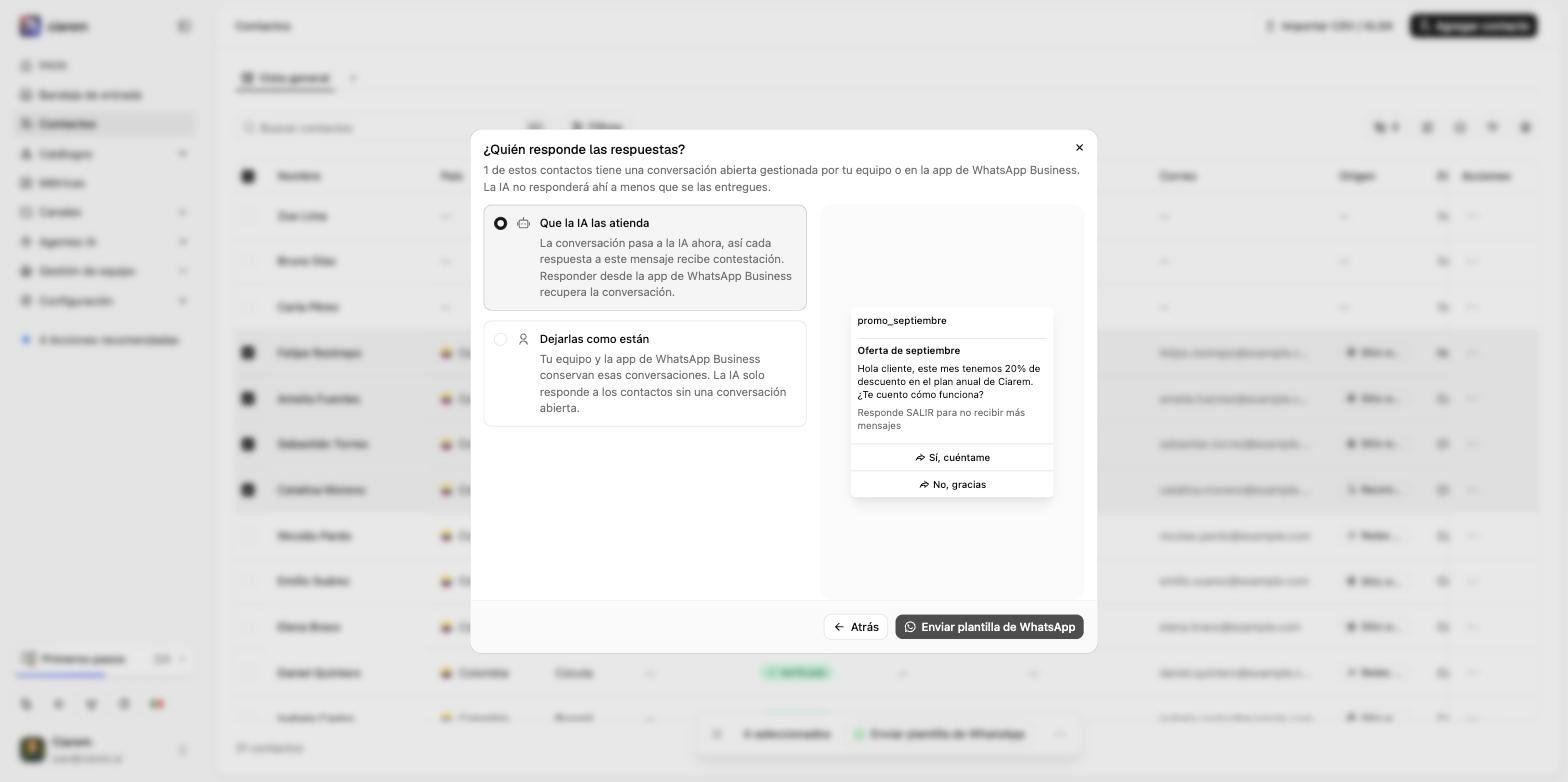
5
Envía
El lote se verifica contra tu billetera de WhatsApp antes de encolar nada.
Síguelo
Cada envío en lote aparece en Canales > WhatsApp > Envíos masivos con un estado en vivo:- En curso: todavía enviando.
- Completado: llegó a todos los destinatarios.
- Detenido, saldo insuficiente: la billetera se agotó a mitad del envío. Recarga y envía el resto como un envío nuevo. Cada administrador recibe además un correo que nombra el envío detenido. Solo se avisa por correo del primer envío detenido así hasta la próxima recarga, de modo que una serie de envíos automáticos con la billetera vacía manda un solo correo, no uno por envío.
- Cancelado: presionaste Detener envío. Los mensajes ya enviados no se pueden deshacer; el resto no se envía.