
Antes de começar
- O HubSpot está conectado à Ciarem e a configuração foi concluída. Veja HubSpot.
- Você tem pelo menos um número de WhatsApp conectado e um modelo aprovado.
- Você é Superadministrador no HubSpot. Só superadministradores podem adicionar o cartão de um aplicativo às visualizações de registro.
Adicionar o cartão aos seus registros
1
Abra os aplicativos conectados no HubSpot
No HubSpot, clique no ícone de configurações na barra superior. No menu à esquerda, vá em Integrações e depois em Aplicativos conectados.
2
Abra os cartões do aplicativo da Ciarem
Clique em Ciarem na lista de aplicativos, abra a aba Settings e fique em App cards. O HubSpot mostra esta página em inglês.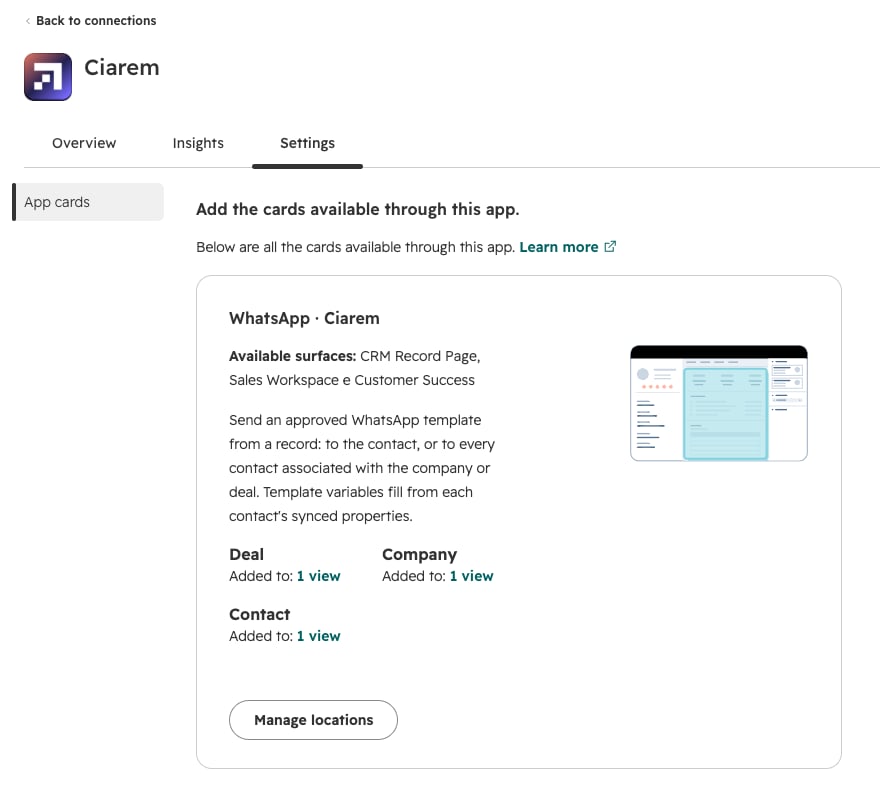
3
Escolha onde o cartão aparece
Clique em Manage locations no cartão WhatsApp · Ciarem. Um painel abre à direita com uma aba por tipo de registro: Contatos, Empresas e Negócios. Em cada aba, em Página de registro, marque WhatsApp · Ciarem ao lado das visualizações em que você quer o cartão. Default view é a visualização que todos veem, a menos que a equipe tenha uma visualização própria.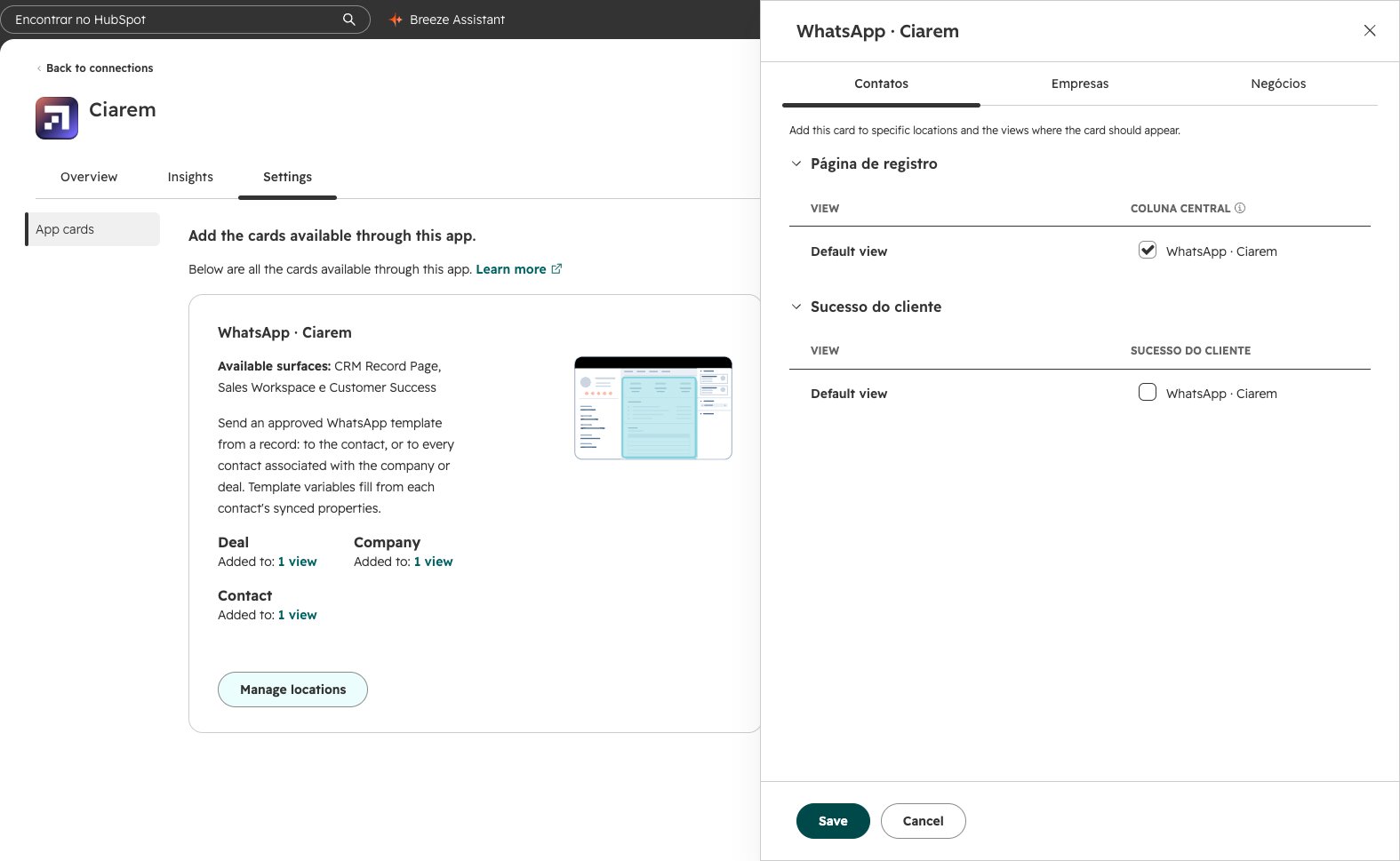
4
Salve
Clique em Save. Abra qualquer contato e o cartão está lá, no centro do registro.
Enviar um modelo a partir de um contato
1
Escolha o número de WhatsApp
No cartão, escolha o número de onde a mensagem é enviada.
2
Escolha o modelo
Escolha um dos seus modelos aprovados para esse número.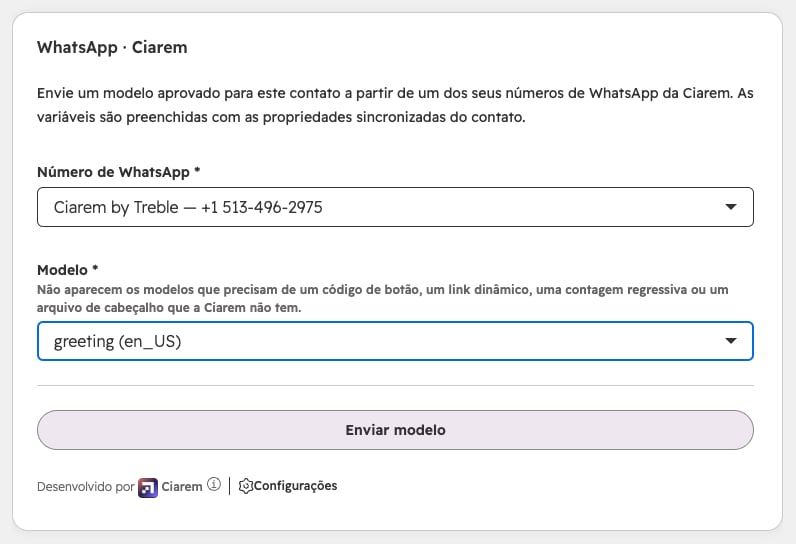
3
Preencha as variáveis, se o modelo tiver
Aparece uma caixa Valores das variáveis (JSON) que já traz cada variável do modelo. Digite o valor de cada uma entre as aspas. Use um texto fixo, ou uma propriedade do contato como
{{contact.first_name}} para preencher com os dados de cada destinatário.4
Envie
Clique em Enviar modelo. O cartão confirma que a mensagem está na fila. Atualizar status mostra se ela foi enviada, entregue ou lida, e Abrir na Ciarem abre o envio na Ciarem.
Enviar para os contatos de uma empresa ou de um negócio
Em uma empresa ou um negócio, o cartão lista os contatos associados em Quem recebe, todos marcados. Desmarque quem não deve receber a mensagem e clique em Enviar para N selecionados.- Um contato que aparece esmaecido não pode receber este modelo. A linha diz o que falta, por exemplo o telefone.
- Contatos que não estão sincronizados com a Ciarem não aparecem. Uma nota abaixo da lista diz quantos são.
- Depois do envio, o cartão mostra quantas mensagens foram enviadas, entregues, lidas e quantas falharam.