
Antes de empezar
- HubSpot está conectado a Ciarem y su configuración está terminada. Consulta HubSpot.
- Tienes al menos un número de WhatsApp conectado y una plantilla aprobada.
- Eres Superadministrador en HubSpot. Solo los superadministradores pueden agregar la tarjeta de una aplicación a las vistas de registro.
Agregar la tarjeta a tus registros
1
Abre las aplicaciones conectadas en HubSpot
En HubSpot, haz clic en el ícono de configuración de la barra superior. En el menú de la izquierda, ve a Integraciones y luego a Aplicaciones conectadas.
2
Abre las tarjetas de la aplicación de Ciarem
Haz clic en Ciarem en la lista de aplicaciones, abre la pestaña Settings y quédate en App cards. HubSpot muestra esta página en inglés.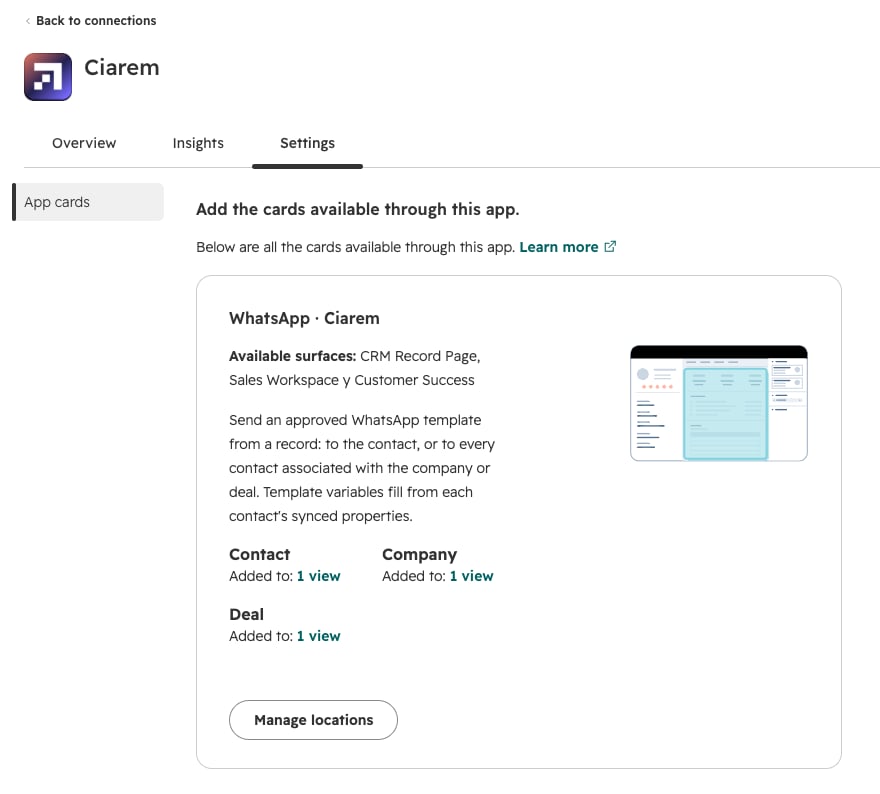
3
Elige dónde aparece la tarjeta
Haz clic en Manage locations en la tarjeta WhatsApp · Ciarem. Se abre un panel a la derecha con una pestaña por tipo de registro: Contactos, Empresas y Negocios. En cada pestaña, en Página de registro, marca WhatsApp · Ciarem junto a las vistas donde quieres la tarjeta. Default view es la vista que ven todos, salvo que su equipo tenga una vista propia.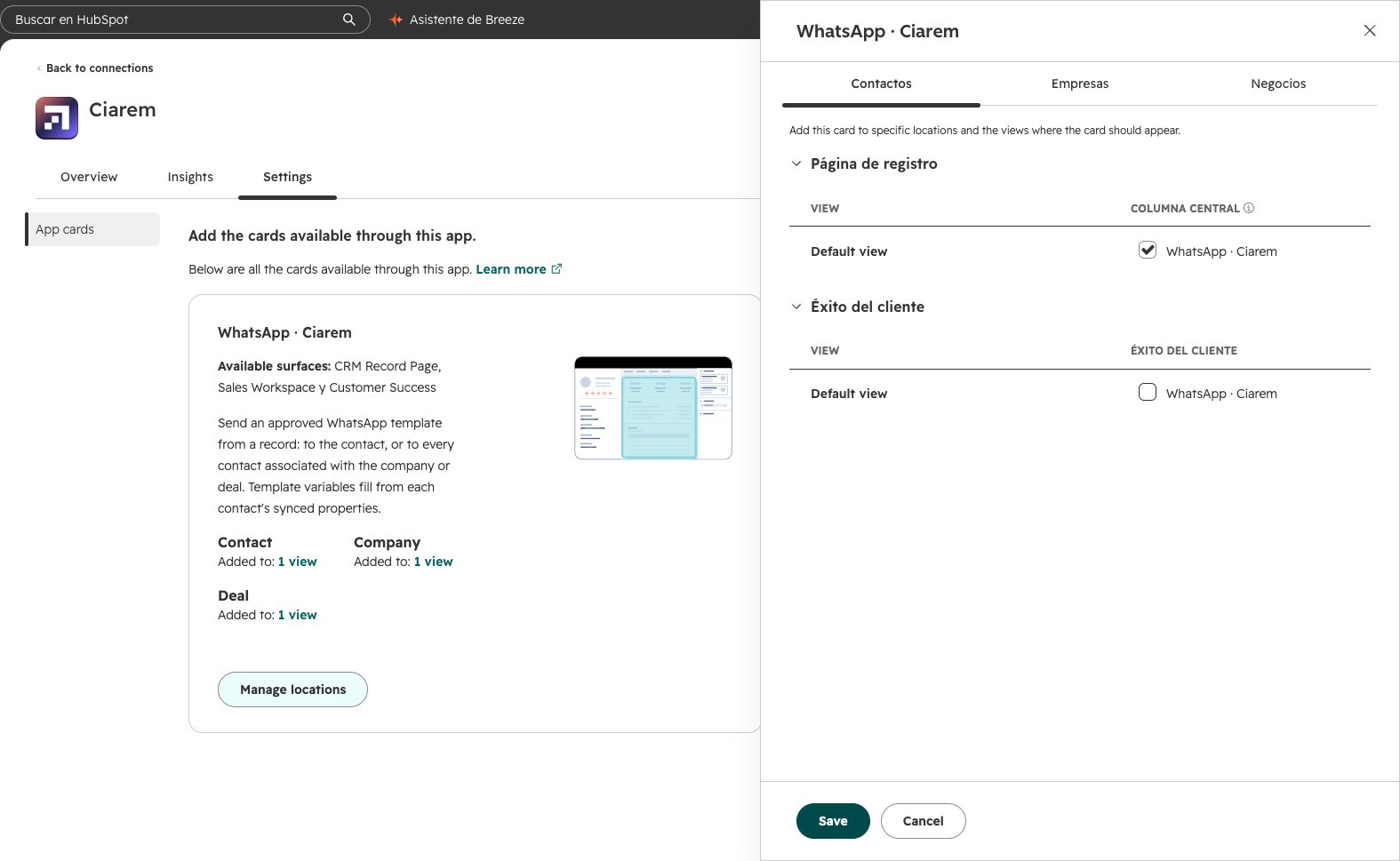
4
Guarda
Haz clic en Save. Abre cualquier contacto y la tarjeta está ahí, en el centro del registro.
Enviar una plantilla desde un contacto
1
Elige el número de WhatsApp
En la tarjeta, elige el número desde el que se envía el mensaje.
2
Elige la plantilla
Elige una de tus plantillas aprobadas para ese número.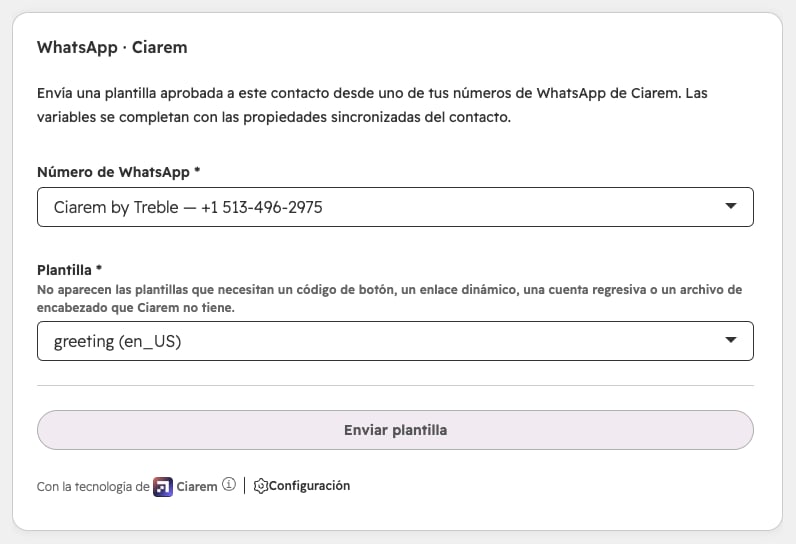
3
Completa las variables, si la plantilla tiene
Aparece un cuadro Valores de las variables (JSON) que ya trae cada variable de la plantilla. Escribe el valor de cada una entre las comillas. Usa un texto fijo, o una propiedad del contacto como
{{contact.first_name}} para completarlo con los datos de cada destinatario.4
Envía
Haz clic en Enviar plantilla. La tarjeta confirma que el mensaje está en cola. Actualizar estado muestra si fue enviado, entregado o leído, y Abrir en Ciarem abre el envío en Ciarem.
Enviar a los contactos de una empresa o de un negocio
En una empresa o un negocio, la tarjeta muestra los contactos asociados en Quién lo recibe, todos marcados. Desmarca a quien no deba recibir el mensaje y haz clic en Enviar a N seleccionados.- Un contacto que aparece en gris no puede recibir esta plantilla. La fila dice qué falta, por ejemplo el teléfono.
- Los contactos que no están sincronizados con Ciarem no aparecen. Una nota debajo de la lista te dice cuántos son.
- Después de enviar, la tarjeta muestra cuántos mensajes fueron enviados, entregados, leídos y fallidos.