
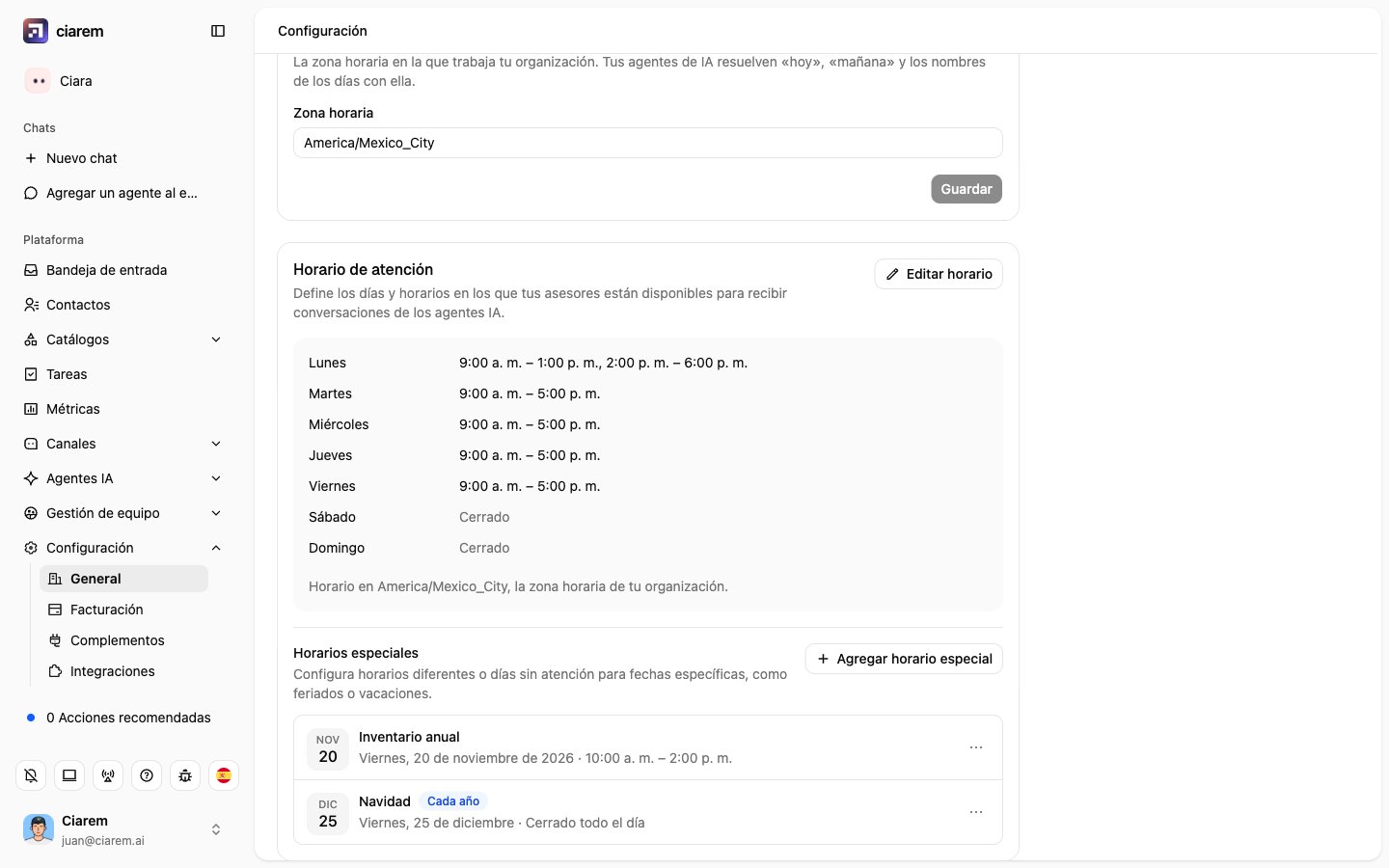
Define tu horario semanal
1
Abre la tarjeta Horario de atención
Ve a Configuración, luego a General, y busca Horario de atención. Mientras no lo definas, la tarjeta dice Aún no tienes un horario configurado. Haz clic en Configurar horario (Editar horario una vez que exista).
2
Elige los días y las horas
Cada día de la semana tiene un interruptor. Un día apagado es un Día no laboral (cerrado). Un día encendido tiene uno o más rangos de horas: usa Agregar otro horario para una jornada partida (de 9:00 a 13:00 y de 15:00 a 19:00, por ejemplo), y Copiar a otros días para reutilizar el horario de un día en otros. La primera vez, el diálogo se abre con lunes a viernes de 9:00 a 17:00 y el fin de semana cerrado.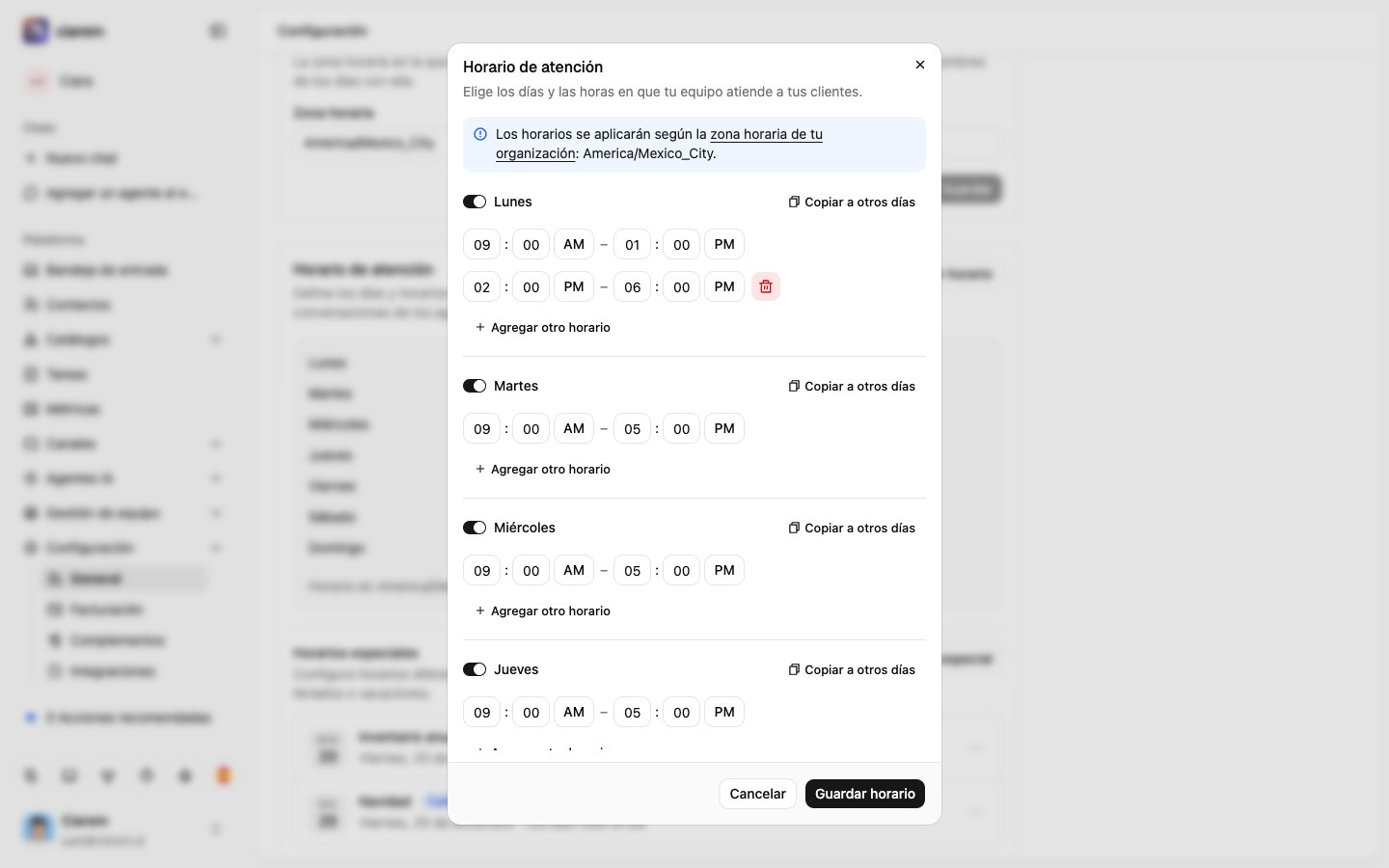
3
Guarda
Haz clic en Guardar horario. La tarjeta muestra cada día con su horario, o Cerrado.
Horarios especiales: feriados y vacaciones
Una vez guardado tu horario semanal, la tarjeta también muestra Horarios especiales: fechas en las que tu equipo no atenderá o tendrá un horario diferente al habitual. Haz clic en Agregar horario especial y completa:- Nombre: por ejemplo “Navidad”.
- Fecha: un día o un rango de fechas (elige un segundo día para extenderlo). Para un rango, ¿Qué días aplicará este horario? te deja limitarlo a algunos días de la semana, por ejemplo solo los sábados de diciembre.
- Horario de atención: Cerrado todo el día (tus agentes IA no transferirán conversaciones a asesores en esas fechas) u Horario distinto, con sus propios rangos de horas.
- Repetir cada año: aplica las mismas fechas automáticamente todos los años.
Cómo lo usan las reglas de transferencia
En el paso Horarios de una regla de transferencia, elige Solo durante el horario de atención. Desde entonces, esa regla:- solo transfiere dentro de tu horario semanal, con tus horarios especiales aplicados;
- fuera de él, no transfiere: los agentes IA siguen atendiendo la conversación. Si la regla tiene mensajes personalizados, el agente envía tu Mensaje fuera del horario de transferencia en un día laboral, o tu Mensaje para días no laborables en un día cerrado o en una fecha especial cerrada, y sigue ayudando.
Pruébalo
En Entrenamiento de IA, pon la Hora actual en un momento fuera de tu horario (un domingo, o una fecha especial en que no atiendes) y envía un mensaje que debería transferirse. El agente se queda con la conversación y, si la regla tiene uno, envía tu mensaje fuera de horario. Pon una hora dentro de tu horario y el mismo mensaje se transfiere. Consulta El playground.Bueno saber
- El horario de atención solo decide cuándo las reglas de transferencia pueden pasar una conversación a una persona. No enciende ni apaga la IA, y no decide cuándo el agente puede agendar citas: eso es el horario propio de cada calendario. Consulta Agendar reuniones.
- Tampoco define la disponibilidad de nadie en la Bandeja de entrada. Mantén a alguien en Activo durante tu horario. Consulta Después de la transferencia.