> ## Documentation Index
> Fetch the complete documentation index at: https://help.ciarem.ai/llms.txt
> Use this file to discover all available pages before exploring further.
# Enviar WhatsApp a partir de um registro do HubSpot
> Adicione o cartão WhatsApp · Ciarem aos seus registros de contatos, empresas e negócios do HubSpot e envie um modelo de WhatsApp aprovado sem sair do HubSpot.
Depois que o [HubSpot está conectado](/pt/integrations/hubspot), sua equipe pode enviar um [modelo](/pt/channels/message-templates) de WhatsApp aprovado direto de um registro do HubSpot, com um cartão chamado **WhatsApp · Ciarem**. Em um contato, o envio vai para esse contato. Em uma empresa ou um negócio, vai para os contatos associados.
O HubSpot não mostra o cartão sozinho. Um administrador do HubSpot o adiciona uma vez às suas visualizações de registro, e a partir daí todos que usam essas visualizações o veem.
## Antes de começar
* O HubSpot está conectado à Ciarem e a configuração foi concluída. Veja [HubSpot](/pt/integrations/hubspot).
* Você tem pelo menos um [número de WhatsApp](/pt/channels/connect-whatsapp) conectado e um modelo aprovado.
* Você é **Superadministrador** no HubSpot. Só superadministradores podem adicionar o cartão de um aplicativo às visualizações de registro.
## Adicionar o cartão aos seus registros
No HubSpot, clique no ícone de configurações na barra superior. No menu à esquerda, vá em **Integrações** e depois em **Aplicativos conectados**.
Clique em **Ciarem** na lista de aplicativos, abra a aba **Settings** e fique em **App cards**. O HubSpot mostra esta página em inglês.
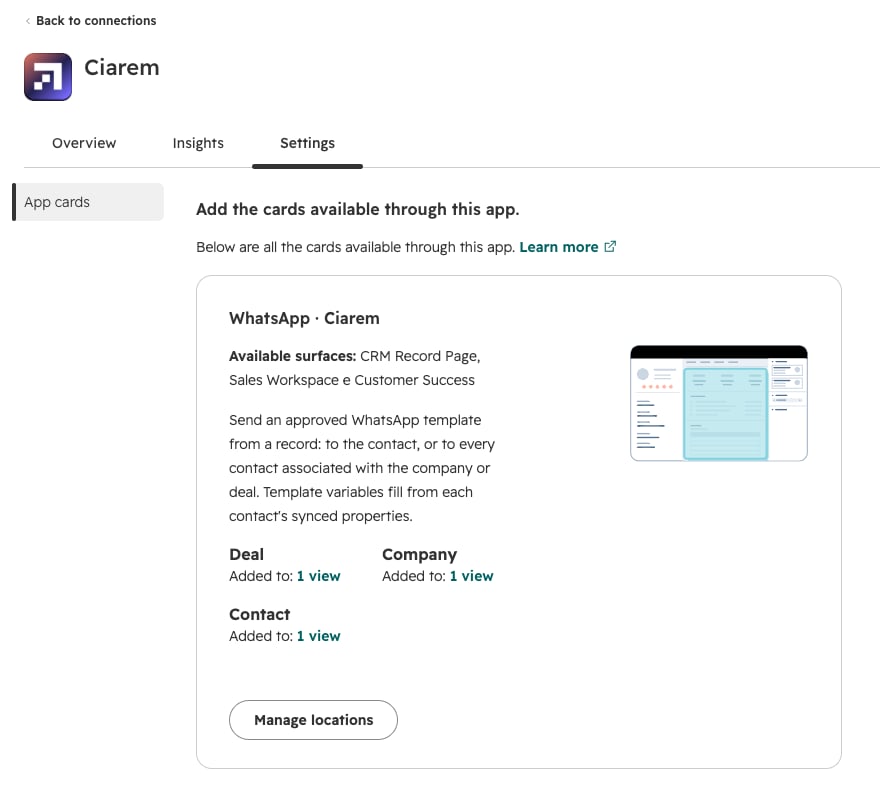 Clique em **Manage locations** no cartão **WhatsApp · Ciarem**. Um painel abre à direita com uma aba por tipo de registro: **Contatos**, **Empresas** e **Negócios**. Em cada aba, em **Página de registro**, marque **WhatsApp · Ciarem** ao lado das visualizações em que você quer o cartão. **Default view** é a visualização que todos veem, a menos que a equipe tenha uma visualização própria.
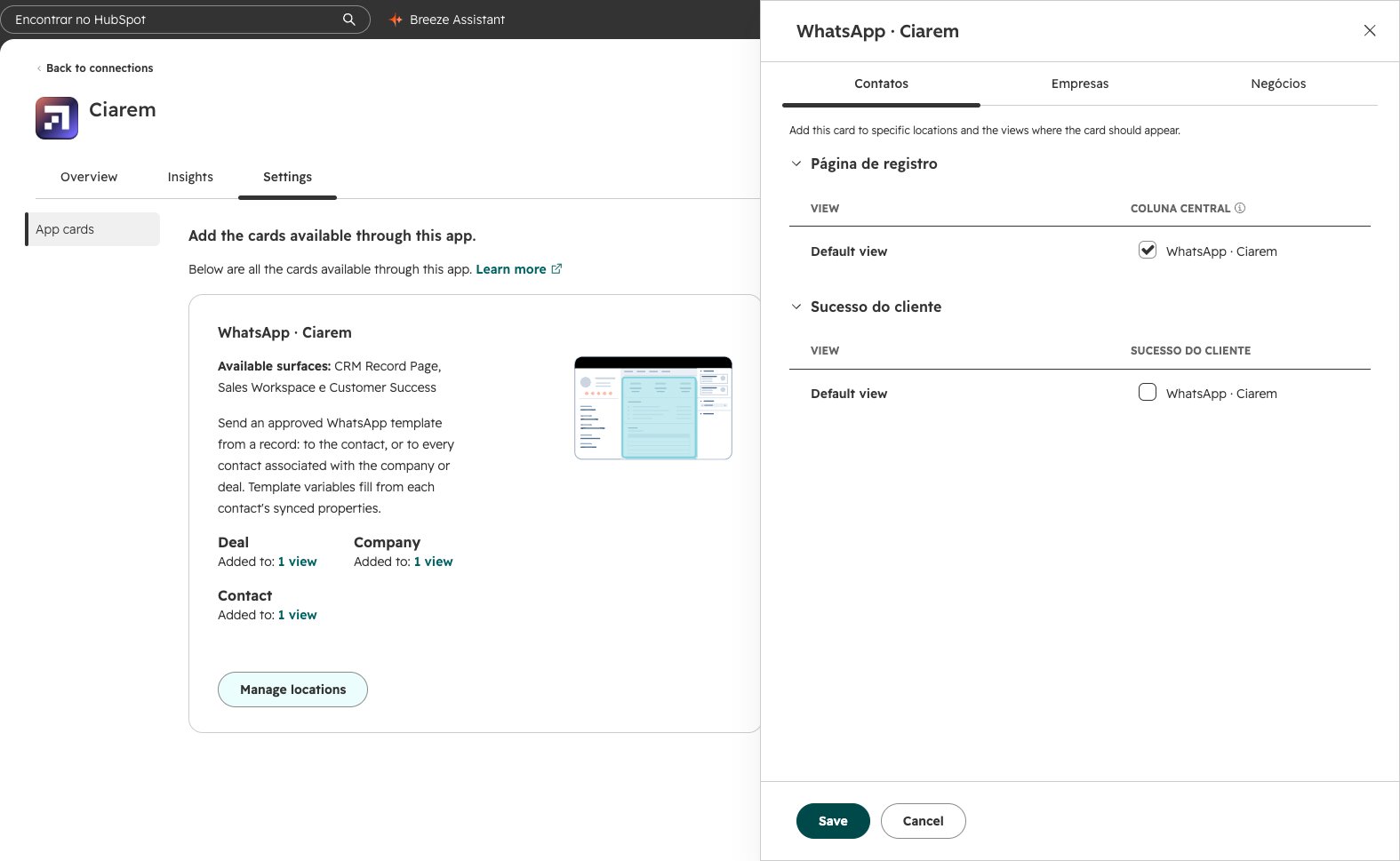 Clique em **Save**. Abra qualquer contato e o cartão está lá, no centro do registro.
Na Ciarem, **Configurações > Integrações > HubSpot** tem um link **Abrir aplicativos conectados no HubSpot** que leva direto ao primeiro passo.
Para mover o cartão para cima ou para baixo, ou para outra aba do registro, vá no HubSpot em **Configurações > Objetos**, escolha o tipo de registro e abra **Personalização de registros**. Para remover o cartão, volte a **Manage locations**, desmarque todas as visualizações e salve.
## Enviar um modelo a partir de um contato
No cartão, escolha o número de onde a mensagem é enviada.
Escolha um dos seus modelos aprovados para esse número.
Clique em **Save**. Abra qualquer contato e o cartão está lá, no centro do registro.
Na Ciarem, **Configurações > Integrações > HubSpot** tem um link **Abrir aplicativos conectados no HubSpot** que leva direto ao primeiro passo.
Para mover o cartão para cima ou para baixo, ou para outra aba do registro, vá no HubSpot em **Configurações > Objetos**, escolha o tipo de registro e abra **Personalização de registros**. Para remover o cartão, volte a **Manage locations**, desmarque todas as visualizações e salve.
## Enviar um modelo a partir de um contato
No cartão, escolha o número de onde a mensagem é enviada.
Escolha um dos seus modelos aprovados para esse número.
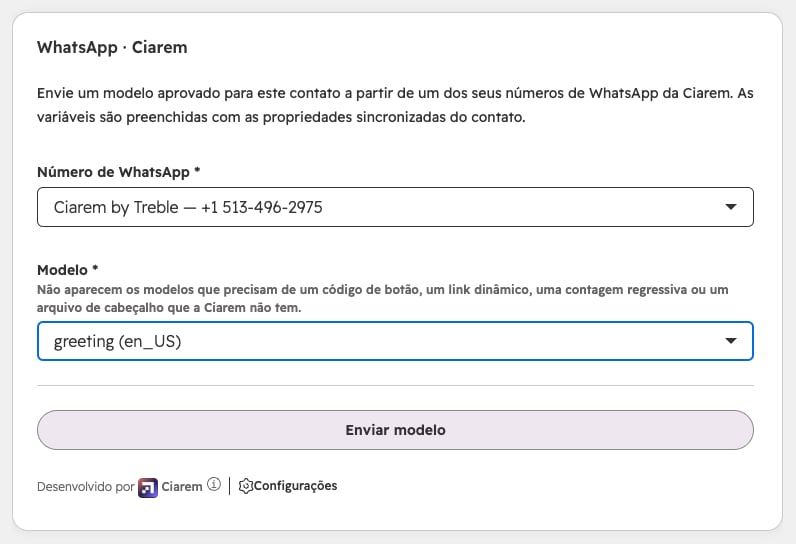 Aparece uma caixa **Valores das variáveis (JSON)** que já traz cada variável do modelo. Digite o valor de cada uma entre as aspas. Use um texto fixo, ou uma propriedade do contato como `{{contact.first_name}}` para preencher com os dados de cada destinatário.
```json theme={null}
{
"nome": "{{contact.first_name}}",
"desconto": "20%"
}
```
Clique em **Enviar modelo**. O cartão confirma que a mensagem está na fila. **Atualizar status** mostra se ela foi enviada, entregue ou lida, e **Abrir na Ciarem** abre o envio na Ciarem.
As mensagens enviadas pelo cartão são mensagens reais de WhatsApp. Elas são cobradas da sua carteira de WhatsApp como qualquer outro modelo. Veja [Custos do WhatsApp e modelos](/pt/billing/whatsapp-costs-and-templates).
## Enviar para os contatos de uma empresa ou de um negócio
Em uma empresa ou um negócio, o cartão lista os contatos associados em **Quem recebe**, todos marcados. Desmarque quem não deve receber a mensagem e clique em **Enviar para N selecionados**.
* Um contato que aparece esmaecido não pode receber este modelo. A linha diz o que falta, por exemplo o telefone.
* Contatos que não estão sincronizados com a Ciarem não aparecem. Uma nota abaixo da lista diz quantos são.
* Depois do envio, o cartão mostra quantas mensagens foram enviadas, entregues, lidas e quantas falharam.
## Se algo não funcionar
| O que você vê | O que fazer |
| - | - |
| O cartão não está no registro | Ele não foi adicionado à visualização que você está usando. Repita [Adicionar o cartão aos seus registros](#adicionar-o-cartão-aos-seus-registros) e marque essa visualização, em cada tipo de registro que você precisar. |
| Não há aba **Settings** no aplicativo, ou não há botão **Manage locations** | Você não é superadministrador no HubSpot. Peça a um deles para adicionar o cartão. |
| **Nenhum número de WhatsApp para enviar** | O HubSpot não está mais conectado à Ciarem, ou a Ciarem não tem um número de WhatsApp conectado. Verifique os dois na Ciarem. |
| Falta um modelo na lista | Só aparecem os modelos aprovados do número escolhido. Modelos que precisam de um código de botão, um link dinâmico, uma contagem regressiva ou um arquivo de cabeçalho que a Ciarem não tem guardado não podem ser enviados pelo HubSpot. |
| **Este contato ainda não está sincronizado com a Ciarem** | Contatos novos do HubSpot sincronizam dentro de uma hora. Se continuar falhando, verifique se os seus [filtros de importação](/pt/integrations/hubspot#o-que-sincroniza) incluem o contato. |
| **A Ciarem ainda não tem permissão para ler os contatos deste registro** | Na Ciarem, abra **Configurações > Integrações > HubSpot** e clique em **Conceder acesso** no aviso. |
| **Os valores das variáveis devem ser um JSON válido** | Mantenha as aspas, os dois-pontos e as vírgulas da caixa como estavam, e digite só entre as aspas de cada valor. |
| **Saldo insuficiente** | Recarregue sua carteira de WhatsApp na Ciarem. Veja [Planos e faturamento](/pt/billing/plans-and-billing). |
This documentation is built and hosted on [Mintlify](https://mintlify.com), a developer documentation platform.
Aparece uma caixa **Valores das variáveis (JSON)** que já traz cada variável do modelo. Digite o valor de cada uma entre as aspas. Use um texto fixo, ou uma propriedade do contato como `{{contact.first_name}}` para preencher com os dados de cada destinatário.
```json theme={null}
{
"nome": "{{contact.first_name}}",
"desconto": "20%"
}
```
Clique em **Enviar modelo**. O cartão confirma que a mensagem está na fila. **Atualizar status** mostra se ela foi enviada, entregue ou lida, e **Abrir na Ciarem** abre o envio na Ciarem.
As mensagens enviadas pelo cartão são mensagens reais de WhatsApp. Elas são cobradas da sua carteira de WhatsApp como qualquer outro modelo. Veja [Custos do WhatsApp e modelos](/pt/billing/whatsapp-costs-and-templates).
## Enviar para os contatos de uma empresa ou de um negócio
Em uma empresa ou um negócio, o cartão lista os contatos associados em **Quem recebe**, todos marcados. Desmarque quem não deve receber a mensagem e clique em **Enviar para N selecionados**.
* Um contato que aparece esmaecido não pode receber este modelo. A linha diz o que falta, por exemplo o telefone.
* Contatos que não estão sincronizados com a Ciarem não aparecem. Uma nota abaixo da lista diz quantos são.
* Depois do envio, o cartão mostra quantas mensagens foram enviadas, entregues, lidas e quantas falharam.
## Se algo não funcionar
| O que você vê | O que fazer |
| - | - |
| O cartão não está no registro | Ele não foi adicionado à visualização que você está usando. Repita [Adicionar o cartão aos seus registros](#adicionar-o-cartão-aos-seus-registros) e marque essa visualização, em cada tipo de registro que você precisar. |
| Não há aba **Settings** no aplicativo, ou não há botão **Manage locations** | Você não é superadministrador no HubSpot. Peça a um deles para adicionar o cartão. |
| **Nenhum número de WhatsApp para enviar** | O HubSpot não está mais conectado à Ciarem, ou a Ciarem não tem um número de WhatsApp conectado. Verifique os dois na Ciarem. |
| Falta um modelo na lista | Só aparecem os modelos aprovados do número escolhido. Modelos que precisam de um código de botão, um link dinâmico, uma contagem regressiva ou um arquivo de cabeçalho que a Ciarem não tem guardado não podem ser enviados pelo HubSpot. |
| **Este contato ainda não está sincronizado com a Ciarem** | Contatos novos do HubSpot sincronizam dentro de uma hora. Se continuar falhando, verifique se os seus [filtros de importação](/pt/integrations/hubspot#o-que-sincroniza) incluem o contato. |
| **A Ciarem ainda não tem permissão para ler os contatos deste registro** | Na Ciarem, abra **Configurações > Integrações > HubSpot** e clique em **Conceder acesso** no aviso. |
| **Os valores das variáveis devem ser um JSON válido** | Mantenha as aspas, os dois-pontos e as vírgulas da caixa como estavam, e digite só entre as aspas de cada valor. |
| **Saldo insuficiente** | Recarregue sua carteira de WhatsApp na Ciarem. Veja [Planos e faturamento](/pt/billing/plans-and-billing). |
This documentation is built and hosted on [Mintlify](https://mintlify.com), a developer documentation platform.