> ## Documentation Index
> Fetch the complete documentation index at: https://help.ciarem.ai/llms.txt
> Use this file to discover all available pages before exploring further.
# Baja de marketing por WhatsApp
> Cómo un cliente deja de recibir tus promociones por WhatsApp, qué bloquea Ciarem cuando lo hace, y cómo tu equipo lo ve y lo cambia.
Un cliente puede pedir que dejes de enviarle promociones por WhatsApp. Cuando lo hace, el contacto queda marcado como **Dado de baja** y Ciarem se niega a enviarle cualquier [plantilla](/es/channels/message-templates) de **marketing**. El bloqueo ocurre antes de que el mensaje llegue a Meta, así que no se envía nada y no se cobra nada de tu billetera de WhatsApp.
## Qué se bloquea y qué no
| Mensaje | Contacto dado de baja |
| - | - |
| Plantillas de **marketing** (promociones, ofertas, reactivación) | Bloqueadas |
| Plantillas de **utilidad** (avisos de pedido, recordatorios) | Se envían |
| Plantillas de **autenticación** (códigos de un solo uso) | Se envían |
| Respuestas dentro de la [ventana de 24 horas](/es/billing/whatsapp-costs-and-templates), de tu equipo o de la IA | Se envían |
La baja solo cubre el marketing por WhatsApp. El cliente puede seguir escribiéndote y tú puedes seguir respondiéndole.
## Cómo un contacto queda dado de baja
Hay tres formas, y el contacto muestra cuál fue.
### El cliente toca tu botón de baja
Agrega un botón de respuesta rápida como "No recibir promociones" a una plantilla de marketing y márcalo como botón de baja (ve [Agregar un botón de baja](#agregar-un-botón-de-baja-a-una-plantilla) más abajo). Cuando un cliente lo toca:
1. El contacto queda marcado como **Dado de baja**.
2. El cliente recibe una confirmación fija: *"Listo, cancelamos tu suscripción. Ya no recibirás promociones nuestras por WhatsApp."* Se envía en español, inglés o portugués, según el idioma de la plantilla (o el idioma de tu espacio de trabajo cuando la plantilla está en otro), y el texto no se puede cambiar.
3. La IA no responde al toque, así que el cliente recibe esa única respuesta y nada más.
El toque aparece en la [Bandeja de entrada](/es/using-ciarem/inbox) como cualquier otra respuesta de botón.
### El cliente desactiva los mensajes de marketing en WhatsApp
WhatsApp permite que una persona deje de recibir mensajes de marketing de una empresa. Ciarem marca el contacto como dado de baja cuando Meta lo informa, a más tardar la primera vez que Meta rechaza uno de tus envíos de marketing por ese motivo. Si el cliente vuelve a activar tus mensajes de marketing en WhatsApp, Ciarem quita la baja por su cuenta.
### Tu equipo marca el contacto
Abre el contacto en **Contactos** y activa el interruptor **Marketing por WhatsApp**. Úsalo cuando un cliente lo pida de cualquier otra forma: en un chat, en una llamada, en persona.
## Ver quién se dio de baja
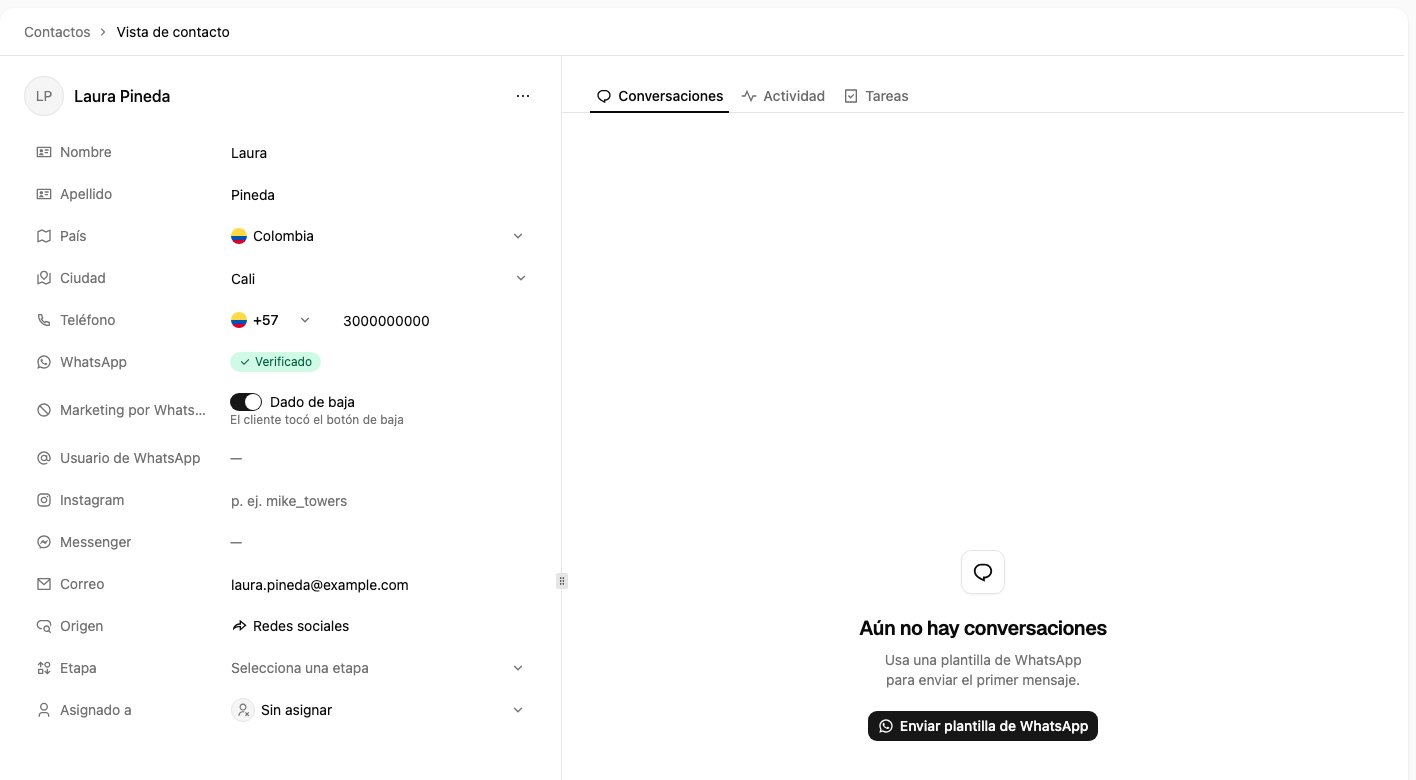
* **En el contacto**: el campo **Marketing por WhatsApp** muestra **Dado de baja** o **Recibe marketing**, y de dónde vino la baja: *El cliente tocó el botón de baja*, *El cliente desactivó los mensajes de marketing en WhatsApp* o *Marcado por tu equipo*. La línea de tiempo de actividad del contacto registra cada cambio y cuándo ocurrió.
* **En la lista de contactos**: filtra por **Marketing por WhatsApp** (**Dados de baja** o **Sin baja**), y agrega la columna **Marketing por WhatsApp** desde el gestor de columnas. La columna está oculta por defecto. El filtro se conserva en las vistas guardadas.
* **En la Bandeja de entrada**: el panel de detalles del contacto muestra la baja. Para cambiarla, abre el contacto en Contactos.
* **En las exportaciones**: el CSV exportado incluye el campo.
 ## Volver a dar de alta a un contacto
Desactiva el interruptor **Marketing por WhatsApp** en el contacto. Hazlo solo cuando el cliente haya pedido volver a recibir tus promociones.
Una baja hecha con el botón o por tu equipo se mantiene hasta que alguien de tu equipo la quite. Solo la baja que vino del ajuste propio de WhatsApp se quita sola, cuando el cliente vuelve a activar allí tus mensajes de marketing.
## Qué pasa cuando envías
* **A un contacto**: el diálogo de envío muestra *Este contacto se dio de baja del marketing* y no se le pueden enviar plantillas de marketing. Las de utilidad y autenticación sí.
* **En un [envío masivo](/es/channels/broadcasts)**: los contactos dados de baja se omiten y el resto del lote sale. El Resumen del envío los lista bajo **Dado de baja de marketing**, y no se cobran. Para dejarlos fuera desde el inicio, filtra tu audiencia por **Marketing por WhatsApp: Sin baja** antes de seleccionarla.
* **Desde automatizaciones**: una respuesta automática de Meta Lead Ads, un workflow de HubSpot o un Shopify Flow que envíe una plantilla de marketing omite al contacto dado de baja e informa ese motivo.
* **Desde la API**: ve el [changelog](/es/api-reference/changelog).
## Agregar un botón de baja a una plantilla
El botón está disponible solo en plantillas de **marketing**, y una plantilla puede tener uno. Los botones de las tarjetas de un carrusel no pueden ser botones de baja.
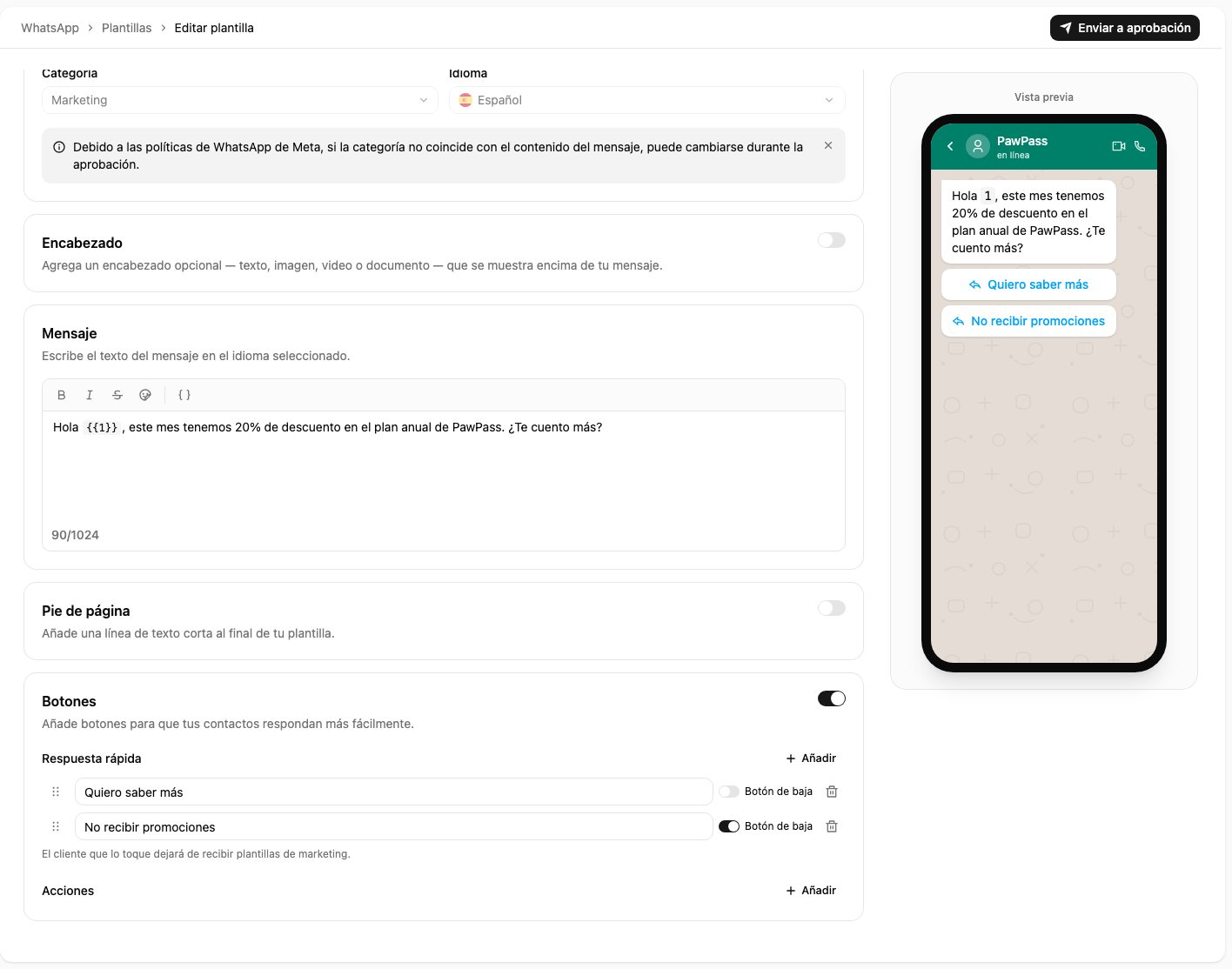
**En una plantilla nueva**: en el editor de plantillas, agrega un botón de respuesta rápida, ponle un texto claro como "No recibir promociones" y activa **Botón de baja** en él.
## Volver a dar de alta a un contacto
Desactiva el interruptor **Marketing por WhatsApp** en el contacto. Hazlo solo cuando el cliente haya pedido volver a recibir tus promociones.
Una baja hecha con el botón o por tu equipo se mantiene hasta que alguien de tu equipo la quite. Solo la baja que vino del ajuste propio de WhatsApp se quita sola, cuando el cliente vuelve a activar allí tus mensajes de marketing.
## Qué pasa cuando envías
* **A un contacto**: el diálogo de envío muestra *Este contacto se dio de baja del marketing* y no se le pueden enviar plantillas de marketing. Las de utilidad y autenticación sí.
* **En un [envío masivo](/es/channels/broadcasts)**: los contactos dados de baja se omiten y el resto del lote sale. El Resumen del envío los lista bajo **Dado de baja de marketing**, y no se cobran. Para dejarlos fuera desde el inicio, filtra tu audiencia por **Marketing por WhatsApp: Sin baja** antes de seleccionarla.
* **Desde automatizaciones**: una respuesta automática de Meta Lead Ads, un workflow de HubSpot o un Shopify Flow que envíe una plantilla de marketing omite al contacto dado de baja e informa ese motivo.
* **Desde la API**: ve el [changelog](/es/api-reference/changelog).
## Agregar un botón de baja a una plantilla
El botón está disponible solo en plantillas de **marketing**, y una plantilla puede tener uno. Los botones de las tarjetas de un carrusel no pueden ser botones de baja.
**En una plantilla nueva**: en el editor de plantillas, agrega un botón de respuesta rápida, ponle un texto claro como "No recibir promociones" y activa **Botón de baja** en él.
 **En una plantilla que ya tienes**, incluidas las creadas en WhatsApp Manager:
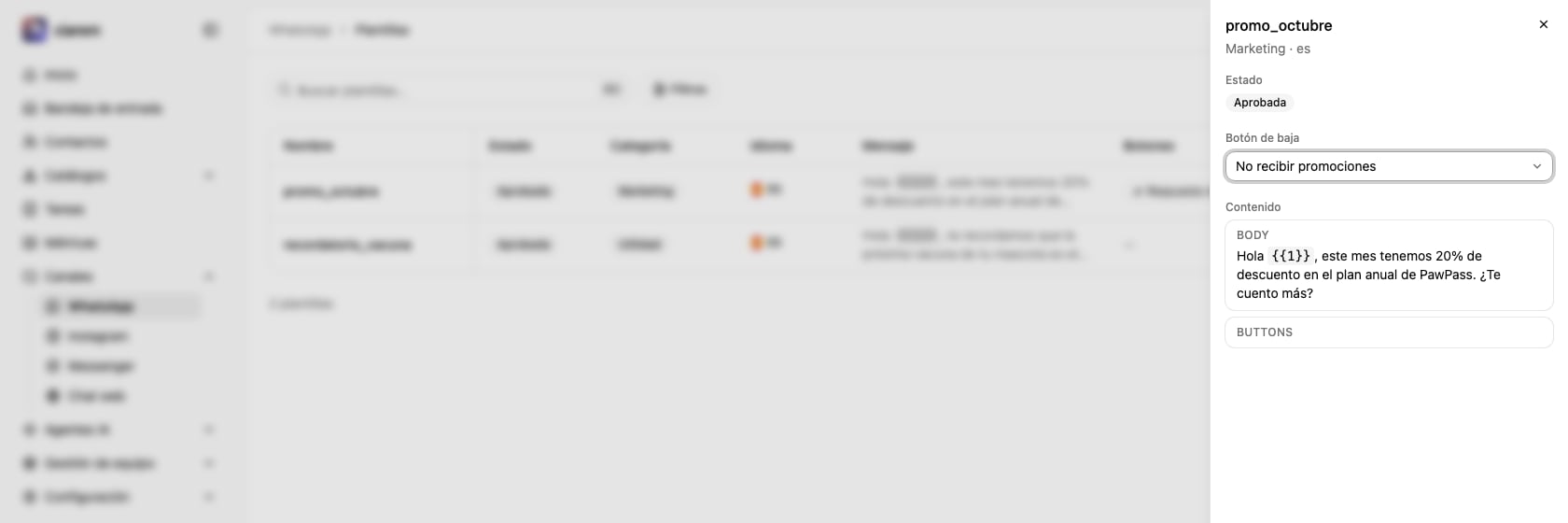
Ve a **Canales**, luego **WhatsApp**, luego **Plantillas**. Abre el menú **···** de la fila y elige **Ver detalles**. Es una acción de administrador.
En **Botón de baja**, elige cuál de los botones de respuesta rápida de la plantilla es el de baja. Elige **Ninguno** para quitarlo.
**En una plantilla que ya tienes**, incluidas las creadas en WhatsApp Manager:
Ve a **Canales**, luego **WhatsApp**, luego **Plantillas**. Abre el menú **···** de la fila y elige **Ver detalles**. Es una acción de administrador.
En **Botón de baja**, elige cuál de los botones de respuesta rápida de la plantilla es el de baja. Elige **Ninguno** para quitarlo.
 Esto no envía la plantilla de nuevo a revisión de Meta, así que funciona de inmediato.
Si después se cambian los botones de la plantilla en WhatsApp Manager, o Meta saca la plantilla de la categoría de marketing, la marca del botón de baja se quita. Revisa los detalles de la plantilla tras un cambio así.
## Bueno saber
* Escribir "stop" o "baja" en un chat no da de baja al cliente. Solo lo hacen el botón de baja, el ajuste propio de WhatsApp o tu equipo. Si un cliente lo pide por escrito, marca el contacto tú mismo.
* Cuando se fusionan dos contactos, el resultado queda dado de baja si alguno de los dos lo estaba.
* Eliminar un contacto también elimina su baja. Si la misma persona se agrega o se importa de nuevo más adelante, empieza como **Recibe marketing**.
* El interruptor está en la app web. No se puede cambiar de forma masiva, desde una importación de archivo ni desde la API.
* Si tu billetera de WhatsApp está bloqueada por una deuda pendiente, la baja se registra igual, pero el mensaje de confirmación no se envía.
This documentation is built and hosted on [Mintlify](https://mintlify.com), a developer documentation platform.
Esto no envía la plantilla de nuevo a revisión de Meta, así que funciona de inmediato.
Si después se cambian los botones de la plantilla en WhatsApp Manager, o Meta saca la plantilla de la categoría de marketing, la marca del botón de baja se quita. Revisa los detalles de la plantilla tras un cambio así.
## Bueno saber
* Escribir "stop" o "baja" en un chat no da de baja al cliente. Solo lo hacen el botón de baja, el ajuste propio de WhatsApp o tu equipo. Si un cliente lo pide por escrito, marca el contacto tú mismo.
* Cuando se fusionan dos contactos, el resultado queda dado de baja si alguno de los dos lo estaba.
* Eliminar un contacto también elimina su baja. Si la misma persona se agrega o se importa de nuevo más adelante, empieza como **Recibe marketing**.
* El interruptor está en la app web. No se puede cambiar de forma masiva, desde una importación de archivo ni desde la API.
* Si tu billetera de WhatsApp está bloqueada por una deuda pendiente, la baja se registra igual, pero el mensaje de confirmación no se envía.
This documentation is built and hosted on [Mintlify](https://mintlify.com), a developer documentation platform.